
AutoCAD 2013 là một trong những phiên bản được đánh giá cao về sự ổn định, nhẹ và dễ sử dụng cho dân kỹ thuật, xây dựng và thiết kế. Tuy nhiên, vì phiên bản này chủ yếu hỗ trợ hệ điều hành Windows, nên việc cài đặt AutoCAD 2013 trên MacBook (đặc biệt là máy dùng chip M1, M2 của Apple) trở nên không phổ biến và khó khăn hơn. Trong bài viết này, Văn Chí sẽ hướng dẫn cài đặt AutoCAD 2013, AutoCAD cho Mac hoàn toàn miễn phí, dễ hiểu và đầy đủ nhất.
Phần mềm AutoCAD là gì?
AutoCAD 2013 là phần mềm thiết kế kỹ thuật do Autodesk phát triển, chuyên dùng để vẽ 2D và 3D trong các ngành xây dựng, kiến trúc và cơ khí. Phiên bản này cải tiến giao diện, hỗ trợ lưu trữ đám mây và nâng cấp định dạng DWG, giúp tăng hiệu quả thiết kế và chia sẻ bản vẽ.
Bên cạnh đó, AutoCAD 2013 có phiên bản riêng cho macOS, tương thích tốt với MacBook M1 và M2,… Giao diện được tối ưu cho hệ điều hành Mac, hỗ trợ đầy đủ tính năng vẽ 2D, 3D và hoạt động mượt mà trên máy Apple.

Link tải AutoCAD cho Macbook miễn phí
Link download AutoCAD cho macbook tại: https://www.autodesk.co.uk/products/autocad/trial-intake
Hướng dẫn cài AutoCAD cho Macbook chi tiết
– Bước 1: Truy cập vào trang chủ Autodesk qua đường link phía trên. Chọn mục đích sử và chọn Business rồi nhấn Next để tiếp tục.

– Bước 2: Trong danh sách phần mềm, chọn AutoCAD for Mac, sau đó nhấn Next.
– Bước 3: Đăng nhập tài khoản Autodesk bằng email. Nếu chưa có, nhấn Create account để tạo mới.
– Bước 4: Nhập mã xác thực được gửi về điện thoại và nhấn Verify để xác minh.
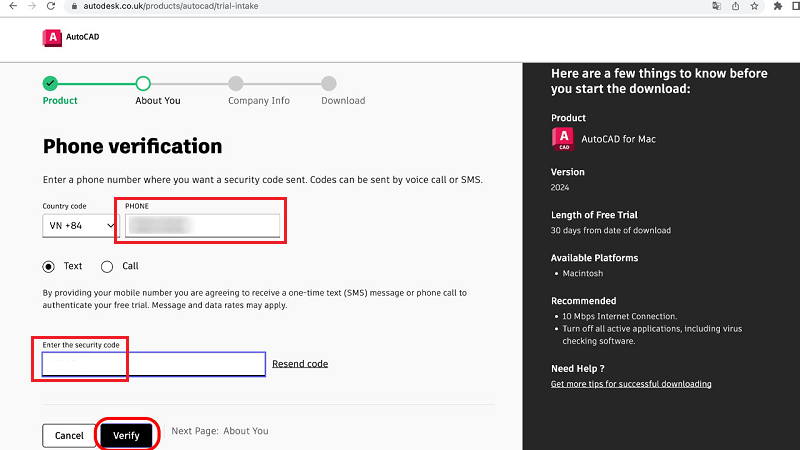
– Bước 5: Tiếp theo, bạn hoàn thiện một số câu hỏi về hồ sơ cá nhân, sau đó chọn Next và điền đầy đủ thông tin còn thiếu rồi tiếp tục nhấn Next.
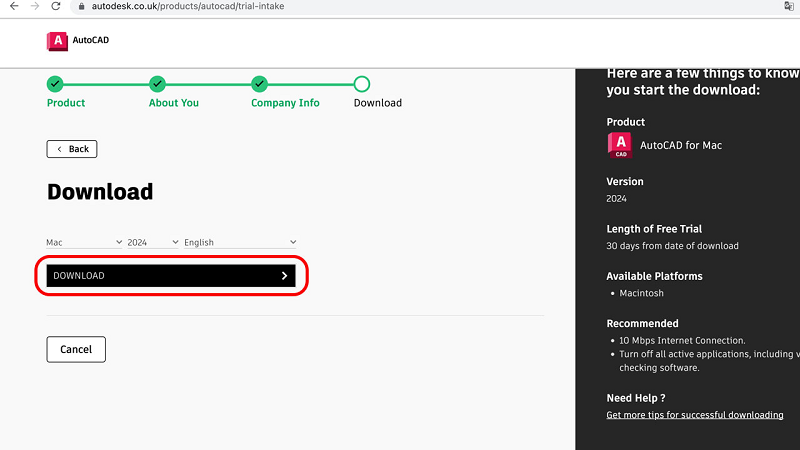
– Bước 6: Nhấn vào nút Download để tải phần mềm về máy. Sau khi tải xong, mở file cài đặt từ thư mục Downloads.
– Bước 7: Nhấn vào Install Autodesk AutoCAD 2024 for Mac để bắt đầu cài đặt.
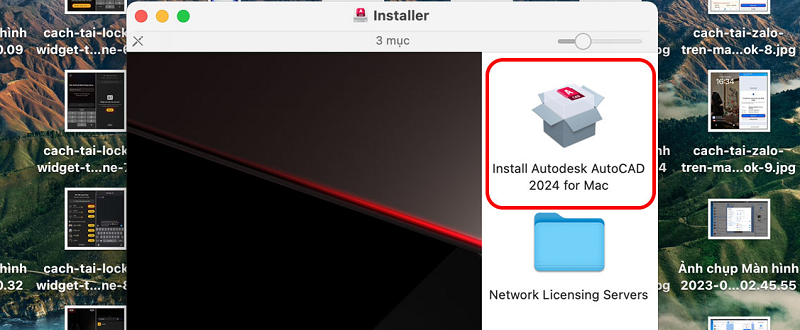
– Bước 8: Tiếp tục, bạn chọn Mở nếu có cảnh báo bảo mật hiện ra. Nhập mật khẩu máy Mac khi được yêu cầu rồi bấm OK.
– Bước 9: Tiếp tục nhấn Next qua các bước cấu hình mặc định. Chọn Install để tiến hành cài đặt phần mềm.
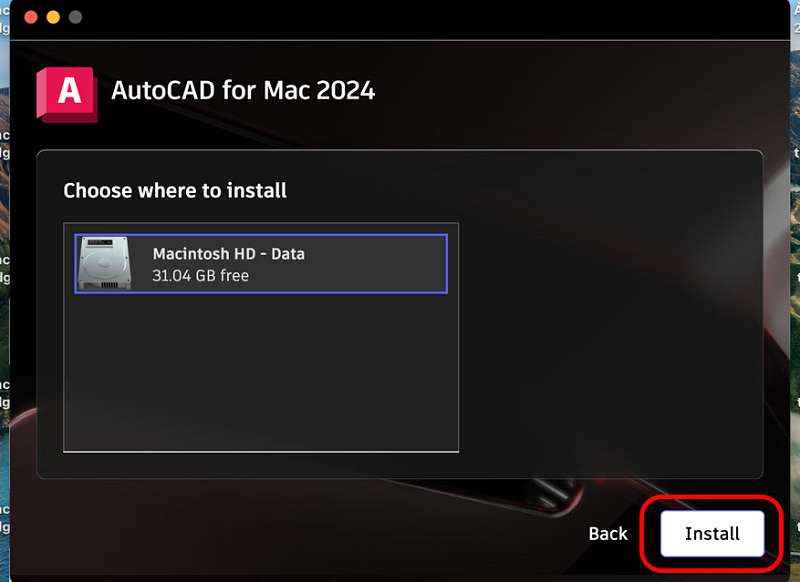
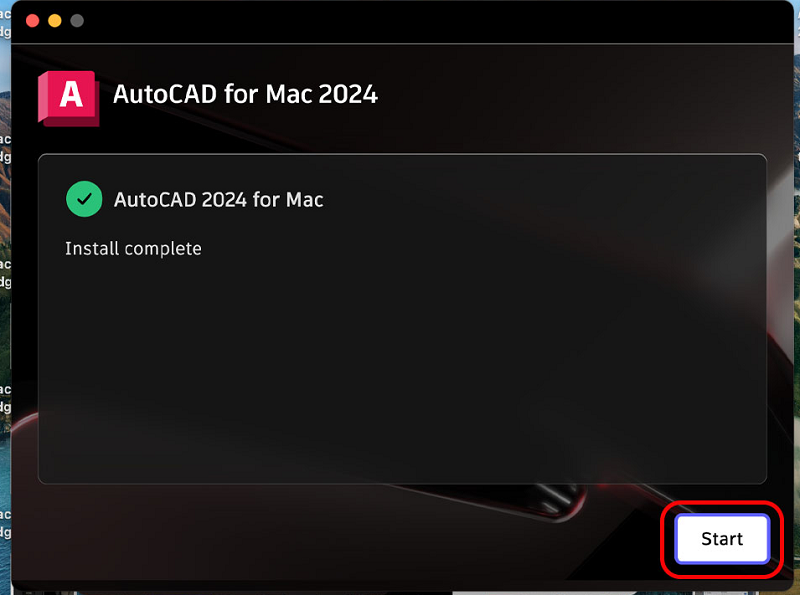
– Bước 10: Nhấn Start để khởi chạy AutoCAD. Quá trình cài đặt có thể mất khoảng 1–2 phút, tùy theo cấu hình máy.
Việc cài đặt AutoCAD cho Mac không quá khó nếu bạn thực hiện đúng theo từng bước và sử dụng Parallels Desktop kết hợp Windows. Phiên bản này vẫn rất hữu ích với những ai yêu thích sự ổn định, nhẹ nhàng mà không cần nâng cấp lên các bản AutoCAD mới nặng nề hơn.
