

Khi làm việc trên AutoCAD 2013, bạn sẽ thường gặp tình huống có quá nhiều chi tiết chồng chất khiến việc quan sát, hiệu chỉnh hoặc thêm ghi chú trở nên khó khăn. Lệnh Wipeout là một giải pháp hữu hiệu giúp bạn tạo vùng che tạm thời mà không làm ảnh hưởng đến các đối tượng gốc phía sau. Bài viết sau sẽ hướng dẫn bạn chi tiết cách dùng lệnh Wipeout trong AutoCAD một cách chính xác và dễ thực hiện nhất.
I. Lệnh Wipeout trong AutoCAD là gì?
Wipeout là một lệnh chuyên dụng trong phần mềm AutoCAD, cho phép người dùng tạo ra một vùng trắng (mask) để ẩn tạm thời các đối tượng nằm phía sau mà không cần xóa hoặc thay đổi chúng. Điều này giúp giữ nguyên dữ liệu bản vẽ nhưng vẫn đảm bảo bố cục trực quan, dễ theo dõi.
Về cơ bản, lệnh Wipeout sẽ vẽ một hình khép kín (thường là hình chữ nhật hoặc đa giác) và lấp đầy vùng đó bằng nền trắng, giống như một “tấm che” đè lên đối tượng. Khi không cần nữa, bạn chỉ cần xóa hoặc điều chỉnh vùng Wipeout là các đối tượng ẩn sẽ lại xuất hiện như ban đầu.
Ứng dụng điển hình: Khi bạn cần thêm chú thích, ký hiệu hoặc biểu tượng đè lên nền chi tiết (như tường, hatch, kết cấu), việc dùng lệnh Wipeout sẽ giúp chữ hiển thị rõ nét hơn thay vì bị hòa lẫn vào nền.
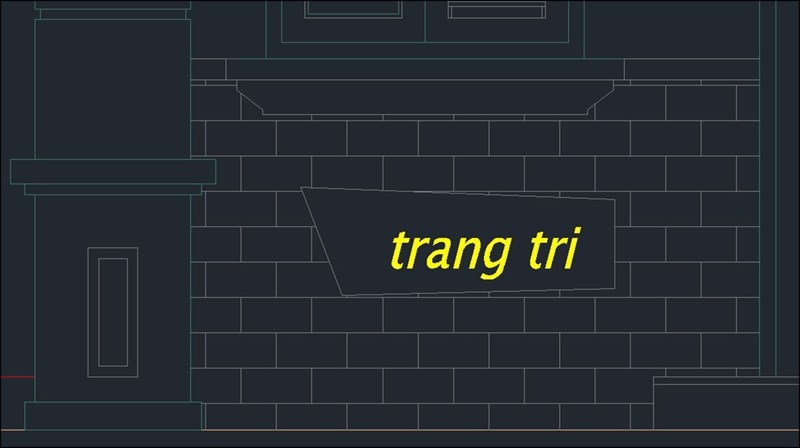
II. Cách sử dụng lệnh Wipeout trong AutoCAD
Hướng dẫn dưới đây được thực hiện trên AutoCAD 2013 chạy hệ điều hành Windows 10, tuy nhiên bạn hoàn toàn có thể áp dụng tương tự cho các phiên bản AutoCAD khác với thao tác tương đương.
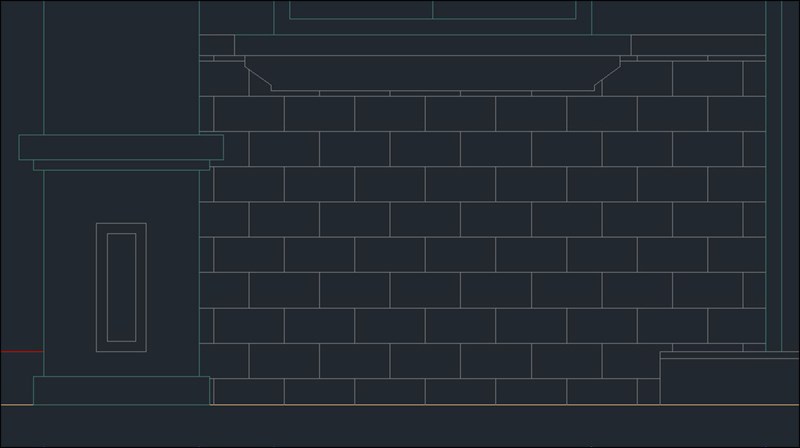
Ví dụ minh họa: Trong trường hợp bạn cần che một phần chi tiết trong bản vẽ kỹ thuật để chèn ghi chú hoặc làm nổi bật một khu vực cụ thể, lệnh WIPEOUT sẽ là công cụ cực kỳ hữu ích. Dưới đây là quy trình thao tác chi tiết.
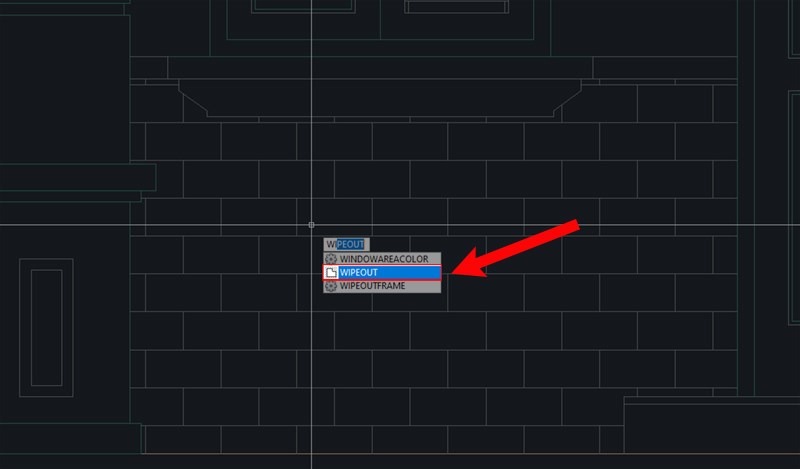
– Bước 1: Kích hoạt lệnh Wipeout bằng cách, tại thanh Command bạn nhập lệnh WIPEOUT rồi nhấn Enter. AutoCAD sẽ yêu cầu bạn chọn phương thức tạo vùng che, đây là bước đầu tiên để xác định khu vực muốn làm ẩn các đối tượng nền trong bản vẽ.
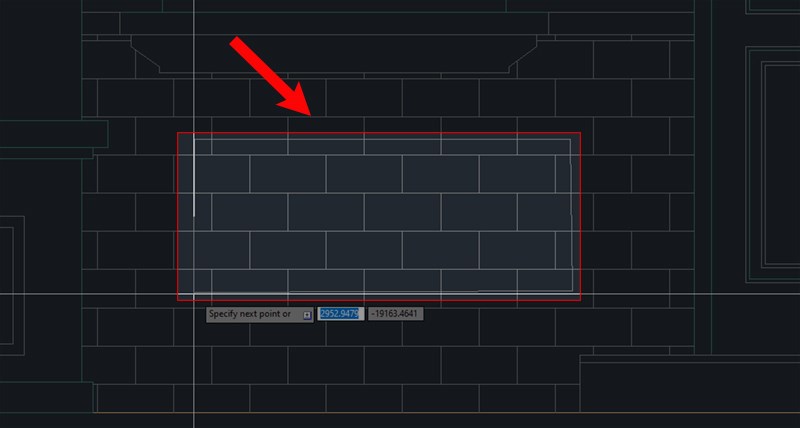
– Bước 2: Vẽ vùng che đối tượng
- Lúc này, bạn có thể click chọn từng điểm để tạo thành một đa giác khép kín bao quanh vùng cần che khuất.
- Nếu muốn sử dụng một đường Polyline đã tạo trước đó, bạn chỉ cần nhập phím P, rồi chọn đường Polyline làm khung che.
- Sau khi xác định xong vùng, nhấn Enter để kết thúc thao tác tạo vùng Wipeout.
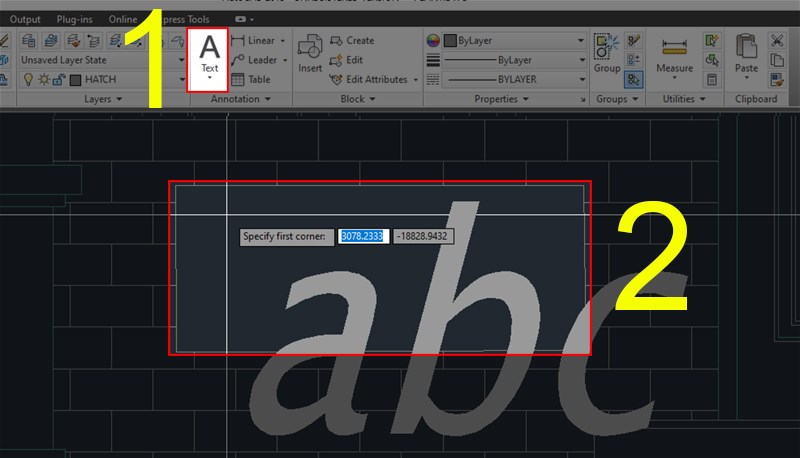
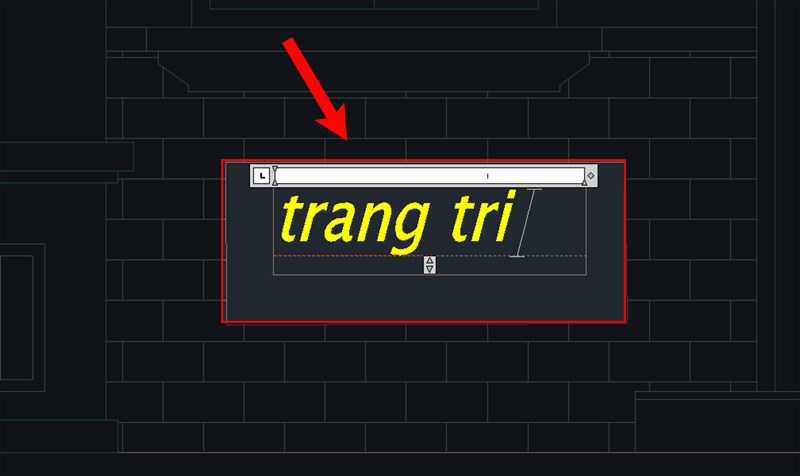
– Bước 3: Khi vùng Wipeout đã được tạo, bạn có thể dùng lệnh TEXT hoặc MTEXT để thêm chú thích, thông tin kỹ thuật, số hiệu hay ký hiệu lên vùng này. Điều này giúp phần nội dung trở nên nổi bật, không bị mờ nhòe hay lẫn với các chi tiết phía sau – đặc biệt hữu ích trong các bản vẽ có nền phức tạp hoặc nhiều lớp thông tin chồng lấn.
– Bước 4: Hoàn tất và hiệu chỉnh vùng Wipeout
- Sau khi hoàn tất việc ghi chú, bạn có thể nhấn chuột ra ngoài vùng văn bản để kết thúc lệnh.
- Nếu cần điều chỉnh vùng che, bạn có thể sử dụng các lệnh như MOVE để di chuyển, STRETCH để thay đổi kích thước hoặc ERASE để xóa vùng Wipeout khi không còn cần thiết.
- Các thao tác này đều không ảnh hưởng đến nội dung gốc phía sau vùng che.
III. Một số lưu ý khi sử dụng Wipeout
Để sử dụng lệnh Wipeout hiệu quả và tránh những lỗi không mong muốn trong quá trình thiết kế, bạn cần lưu ý một vài điểm sau:
- Không dùng quá nhiều vùng Wipeout chồng lấn, tránh gây rối bản vẽ và tăng dung lượng file.
- Khi in ấn, hãy kiểm tra bản in thử (plot preview) để đảm bảo vùng Wipeout không che mất phần quan trọng.
- Trong một số phiên bản CAD cũ, vùng Wipeout có thể không hiển thị đúng. Bạn nên cập nhật phần mềm hoặc dùng các giải pháp thay thế như Mask Block.
Xem thêm: Hướng dẫn cách sử dụng bắt điểm (Object Snap) trong AutoCAD chi tiết từ A–Z
Lệnh Wipeout trong AutoCAD là công cụ cực kỳ hữu ích khi bạn cần làm rõ bản vẽ, tạo không gian cho ghi chú hoặc làm sạch bố cục mà không xóa nội dung gốc. Chỉ với vài thao tác đơn giản, bạn có thể ẩn đối tượng tạm thời một cách thông minh và chuyên nghiệp.
