

AutoCAD 2013 là phần mềm thiết kế kỹ thuật số được sử dụng rộng rãi trong lĩnh vực kiến trúc, cơ khí và xây dựng. Trong quá trình vẽ, một thao tác không thể thiếu giúp đảm bảo độ chính xác chính là truy bắt điểm (Object Snap) trong AutoCAD – chức năng cho phép phần mềm tự động nhận biết và “bắt” các điểm đặc biệt như điểm đầu, điểm giữa, tâm hình tròn, điểm giao nhau… Bài viết dưới đây sẽ hướng dẫn chi tiết cách bật và sử dụng chế độ bắt điểm trong AutoCAD, giúp bạn thao tác nhanh chóng, chính xác từng milimet.
I. Truy bắt điểm trong AutoCAD là gì? Cách thiết lập nhanh chế độ bắt điểm
1. Khái niệm truy bắt điểm (Object Snap) trong CAD
Truy bắt điểm (Object Snap) là một tính năng quan trọng trong AutoCAD 2013, hỗ trợ người dùng định vị chính xác các điểm đặc trưng trên đối tượng khi thao tác vẽ hoặc chỉnh sửa. Tính năng này cho phép bạn tự động bắt dính vào các điểm như điểm cuối (Endpoint), trung điểm (Midpoint), tâm hình tròn (Center), giao điểm (Intersection), vuông góc (Perpendicular) và nhiều tùy chọn khác.
Nhờ đó, bạn có thể đảm bảo các nét vẽ được căn chỉnh đúng vị trí, góp phần nâng cao độ chính xác và tính chuyên nghiệp cho bản vẽ kỹ thuật. Đây là công cụ không thể thiếu đối với bất kỳ ai mới bắt đầu học AutoCAD hay làm việc trong môi trường thiết kế kỹ thuật.

2. Cách thiết lập chế độ truy bắt điểm
Để thiết lập các kiểu truy bắt điểm (Object Snap) phù hợp với nhu cầu vẽ kỹ thuật, bạn thực hiện theo các bước sau:
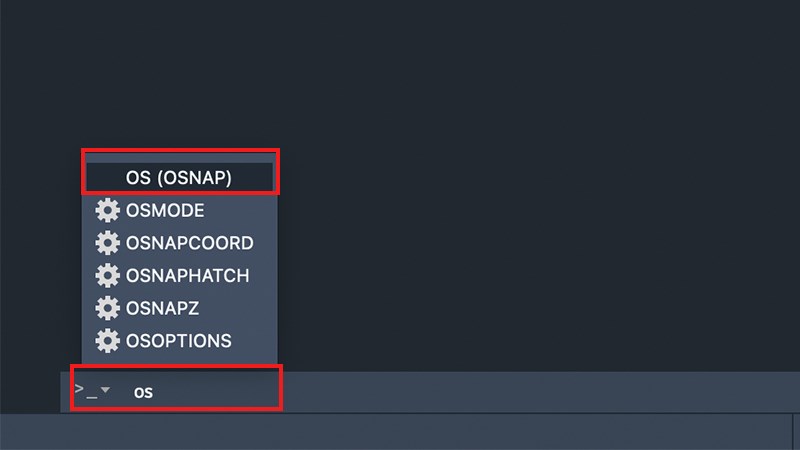
– Bước 1: Tại giao diện làm việc của AutoCAD, gõ lệnh OS vào thanh Command và nhấn Enter để mở hộp thoại Drafting Settings, nơi cho phép cấu hình các chế độ bắt điểm.
– Bước 2: Trong tab Object Snap, bạn sẽ thấy danh sách đầy đủ các tùy chọn bắt điểm như: Endpoint (bắt điểm cuối đoạn thẳng), Midpoint (bắt trung điểm), Center (bắt tâm đường tròn hoặc cung tròn), Intersection (giao điểm hai đối tượng), Perpendicular (bắt điểm vuông góc), cùng các kiểu bắt khác như Quadrant, Node, Tangent, Nearest, Apparent Intersection… Tùy vào mục đích thiết kế, bạn có thể tick chọn từng loại riêng lẻ hoặc nhấn Select All để kích hoạt toàn bộ chế độ bắt điểm hỗ trợ quá trình vẽ.
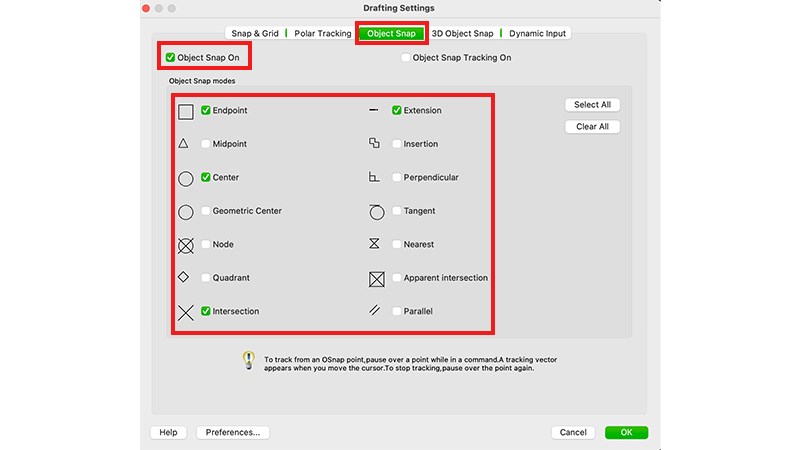
– Bước 3: Sau khi thiết lập xong, nhấn OK để lưu lại cài đặt, khi đó AutoCAD sẽ tự động hiển thị các điểm truy bắt khi con trỏ chuột đến gần các vị trí phù hợp, giúp bạn thao tác chính xác hơn trong từng chi tiết bản vẽ..
II. Cách sử dụng lệnh truy bắt điểm trong CAD
1. Cách bật/tắt chế độ Object Snap nhanh chóng
Bạn có thể bật/tắt nhanh chức năng Object Snap bằng một trong hai cách:
- Nhấn tổ hợp phím F3 (trên một số laptop là Fn + F3).
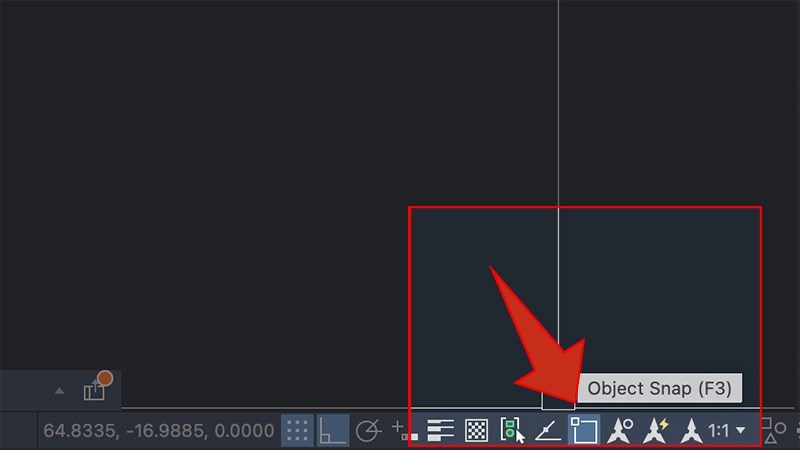
- Hoặc click vào biểu tượng Object Snap ở góc dưới bên phải giao diện phần mềm (thanh trạng thái).
Khi chế độ này được bật, con trỏ chuột sẽ tự động nhận biết các điểm đã được cấu hình trước đó, giúp bạn dễ dàng bắt đúng vị trí cần vẽ.
2. Thao tác chi tiết từng bước
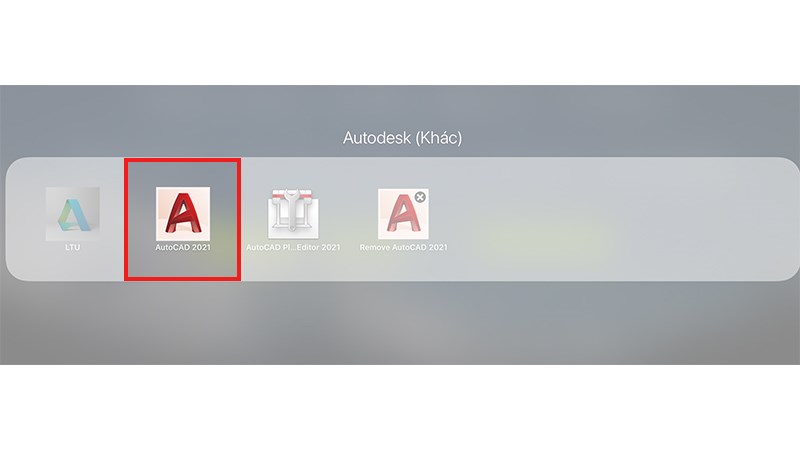
– Bước 1: Mở phần mềm AutoCAD, sau đó bật chế độ Object Snap bằng cách nhấn phím F3 hoặc click vào biểu tượng trên thanh trạng thái ở góc dưới bên phải. Đây là bước khởi đầu để đảm bảo các thao tác vẽ của bạn luôn được hỗ trợ bởi hệ thống bắt điểm chính xác.
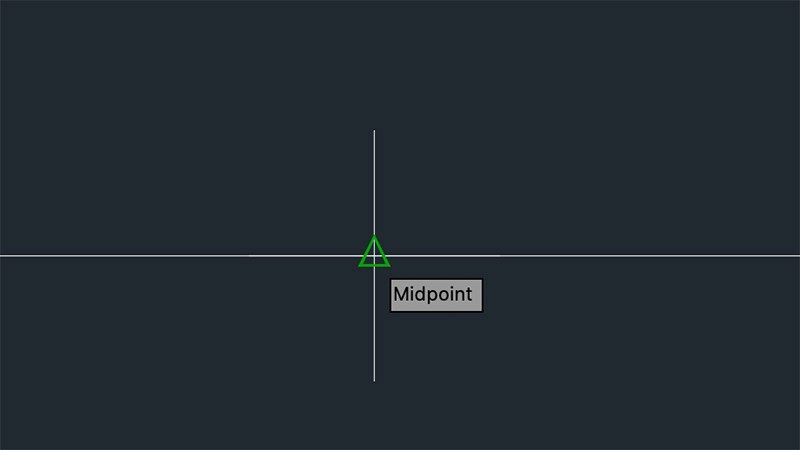
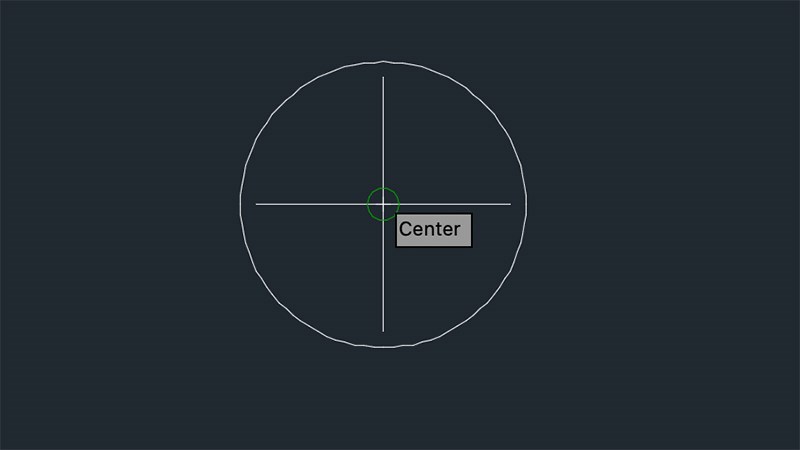
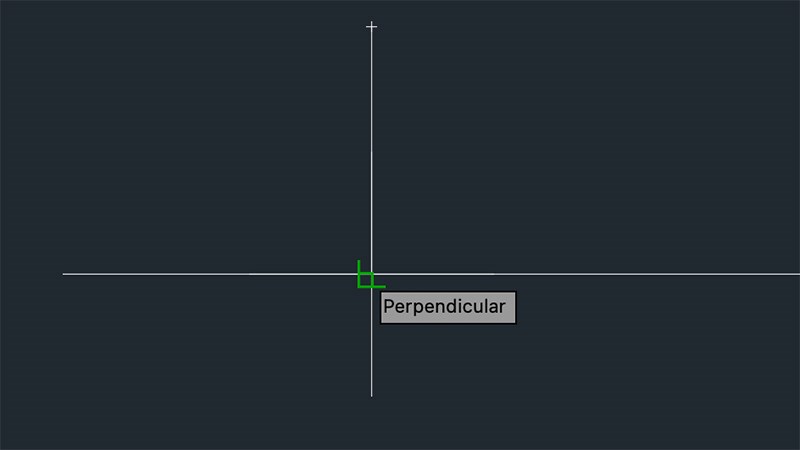
– Bước 2: Khi tiến hành vẽ một đối tượng như đường thẳng, hình tròn hay đa giác, bạn đưa con trỏ chuột đến gần các vị trí đặc trưng trên đối tượng. Lúc này, AutoCAD sẽ tự động hiển thị một biểu tượng nhỏ kèm theo tên điểm như Endpoint, Midpoint, Center… giúp bạn dễ dàng nhận biết và click chọn đúng điểm cần vẽ hoặc chỉnh sửa.
– Bước 3: Tiếp tục thao tác vẽ như bình thường, và bạn sẽ thấy AutoCAD tự động áp dụng các chế độ truy bắt điểm đã thiết lập, đảm bảo độ chính xác cao trong quá trình thiết kế.
Một số kết quả khi sử dụng truy bắt điểm
III. Một số lỗi thường gặp khi sử dụng truy bắt điểm trong AutoCAD
1. Không thể bắt điểm hoặc bắt không đúng vị trí mong muốn
Đây là lỗi phổ biến khi người dùng thao tác nhưng con trỏ không hiển thị biểu tượng bắt điểm hoặc hiển thị sai điểm cần chọn. Nguyên nhân thường do chế độ Object Snap chưa được bật, hoặc đã bật nhưng bạn chưa kích hoạt đúng các kiểu bắt điểm cần thiết như Endpoint, Midpoint, Center… Để khắc phục, bạn hãy gõ lệnh OS để mở bảng Drafting Settings, sau đó kiểm tra và đánh dấu các tùy chọn bắt điểm phù hợp. Đảm bảo rằng chế độ Object Snap đang được bật để AutoCAD có thể hỗ trợ truy bắt chính xác các điểm hình học trong bản vẽ.

2. Chuột bị giật, chậm hoặc lag khi thực hiện truy bắt điểm
Khi bạn cảm thấy con trỏ chuột phản hồi chậm hoặc giật mỗi khi di chuyển gần các đối tượng, nguyên nhân thường đến từ file bản vẽ quá nặng, chứa nhiều đối tượng không cần thiết hoặc dữ liệu rác trong quá trình thao tác. Để xử lý, bạn nên sử dụng lệnh PU (Purge) để xóa các thành phần không sử dụng trong bản vẽ, giúp giảm dung lượng file và cải thiện hiệu suất. Sau đó, lưu lại bản vẽ và khởi động lại AutoCAD để đảm bảo phần mềm hoạt động mượt mà hơn trong quá trình sử dụng chế độ truy bắt điểm.
Xem thêm: Tìm hiểu và sử dụng lệnh Xref trong AutoCAD (Hướng dẫn chi tiết)
Việc sử dụng thành thạo chế độ truy bắt điểm (Object Snap) trong AutoCAD là yếu tố then chốt giúp bạn thao tác chính xác, tiết kiệm thời gian và đảm bảo chất lượng bản vẽ kỹ thuật. Từ cách thiết lập, sử dụng cho đến khắc phục lỗi, hy vọng bài viết đã cung cấp cho bạn kiến thức nền tảng vững chắc để ứng dụng hiệu quả trong học tập và công việc thiết kế. Đừng quên theo dõi thêm các hướng dẫn khác để nâng cao kỹ năng sử dụng AutoCAD mỗi ngày.
