

Thay đổi tỷ lệ bản vẽ là thao tác quan trọng trong kỹ thuật thiết kế CAD, nhằm đảm bảo bản vẽ phù hợp với kích thước thực tế và khổ giấy in. Đây là bước không thể thiếu trước khi triển khai hồ sơ kỹ thuật, in ấn bản vẽ thi công hoặc phối hợp giữa nhiều bộ môn thiết kế. Trong bài viết này, tôi sẽ hướng dẫn bạn cách chỉnh tỷ lệ bản vẽ trong CAD và bài viết được thực hiện trên AutoCAD 2013 một cách chi tiết, chuẩn xác và phù hợp với quy chuẩn kỹ thuật.
I. Tỷ lệ bản vẽ là gì? Lợi ích của việc điều chỉnh tỷ lệ chuẩn cho bản vẽ
Tỷ lệ bản vẽ trong AutoCAD là tỉ số giữa kích thước thực tế của đối tượng ngoài đời thực và kích thước biểu diễn trên bản vẽ kỹ thuật. Tỷ lệ thường được thể hiện dưới dạng 1:x (ví dụ: 1:100, 1:50…), nghĩa là 1 đơn vị trên bản vẽ tương ứng với x đơn vị ngoài thực tế. Việc sử dụng tỷ lệ phù hợp giúp biểu diễn các chi tiết lớn hoặc nhỏ một cách hợp lý trên khổ giấy in, đảm bảo khả năng đọc hiểu và thể hiện đúng yêu cầu kỹ thuật.
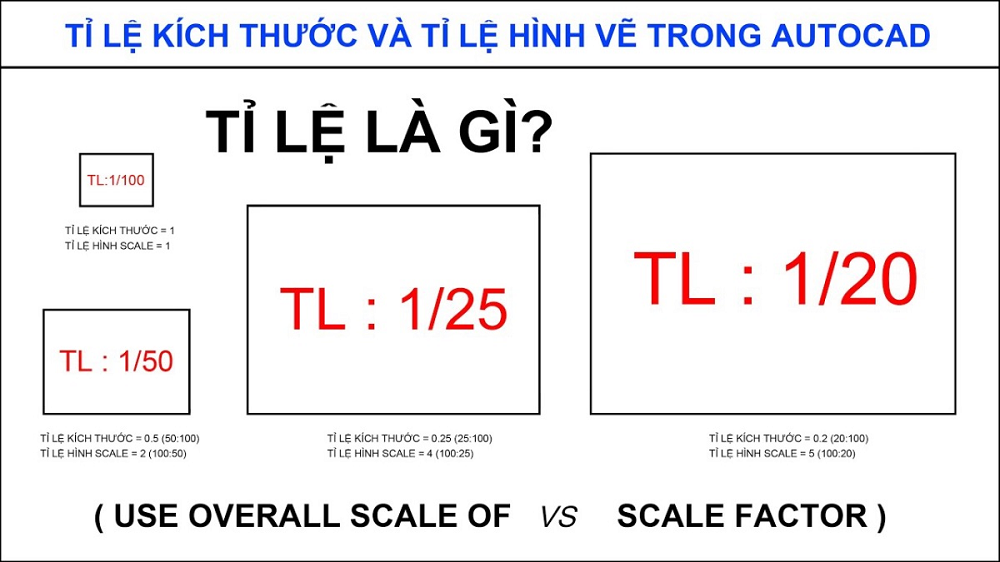
Lợi ích của việc thiết lập tỷ lệ bản vẽ chuẩn gồm:
- Giúp bố cục bản vẽ gọn gàng, dễ đọc và dễ trình bày trên khổ giấy in.
- Đảm bảo tính chính xác khi đo vẽ, ghi kích thước và trích xuất thông tin kỹ thuật.
- Tránh hiện tượng chữ, đường nét quá to hoặc quá nhỏ so với tổng thể bản vẽ.
- Hỗ trợ in ấn đúng khổ, đúng tỷ lệ, không bị méo hình hoặc thiếu nội dung.
- Tăng tính chuyên nghiệp, nhất quán trong toàn bộ hồ sơ kỹ thuật.
II. Cách chỉnh tỷ lệ bản vẽ trong AutoCAD
Hướng dẫn dưới đây được thực hiện trên phần mềm AutoCAD 2013 chạy hệ điều hành Windows 10 trên laptop MSI. Bạn hoàn toàn có thể thao tác tương tự trên các máy tính Windows khác hoặc MacBook có cài AutoCAD.
1. Thiết lập tỷ lệ bản vẽ bằng lệnh MVSETUP
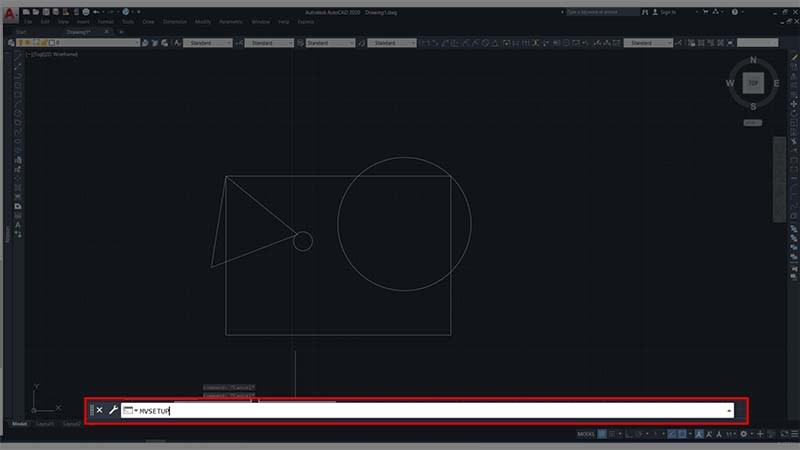
– Bước 1: Gõ lệnh MVSETUP trên thanh Command rồi nhấn Enter để bắt đầu thiết lập.
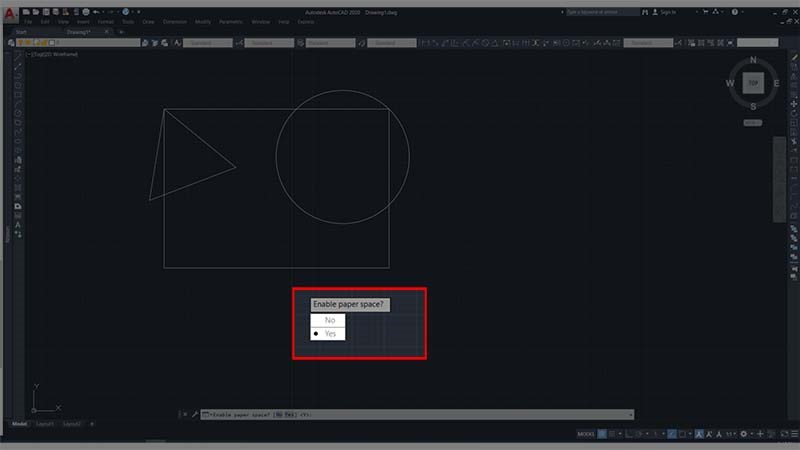
– Bước 2: Khi hệ thống hiển thị câu hỏi “Enable Paper Space?”, bạn nhập N (No) rồi nhấn Enter để tiếp tục làm việc trong Model Space.
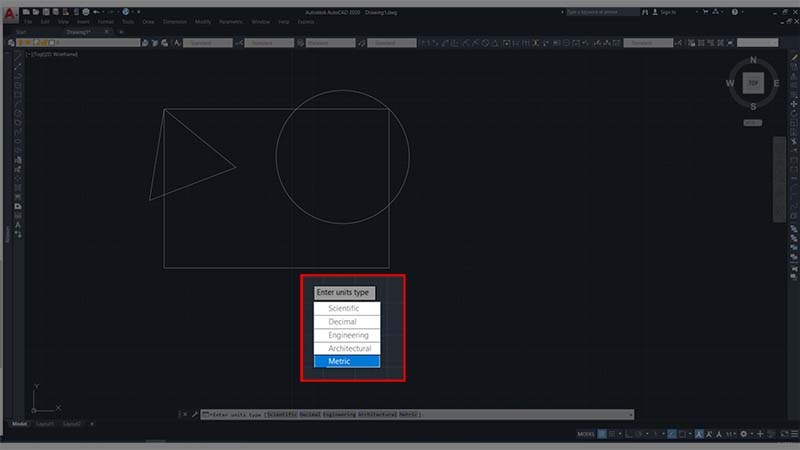
– Bước 3: Ở bước “Enter Units Style”, bạn nhập M (Metric) để chọn đơn vị đo theo hệ mét, sau đó nhấn Enter.
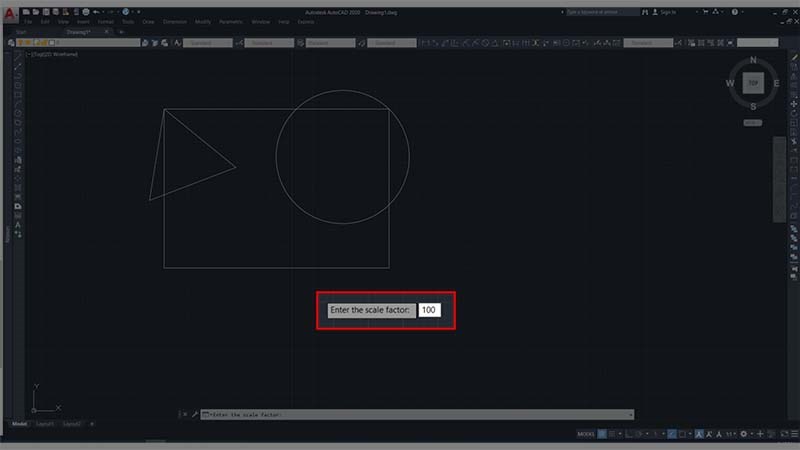
– Bước 4: Tiếp theo, bạn nhập hệ số tỷ lệ cần sử dụng. Ví dụ, nếu bản vẽ cần theo tỷ lệ 1:100 thì bạn nhập 100.
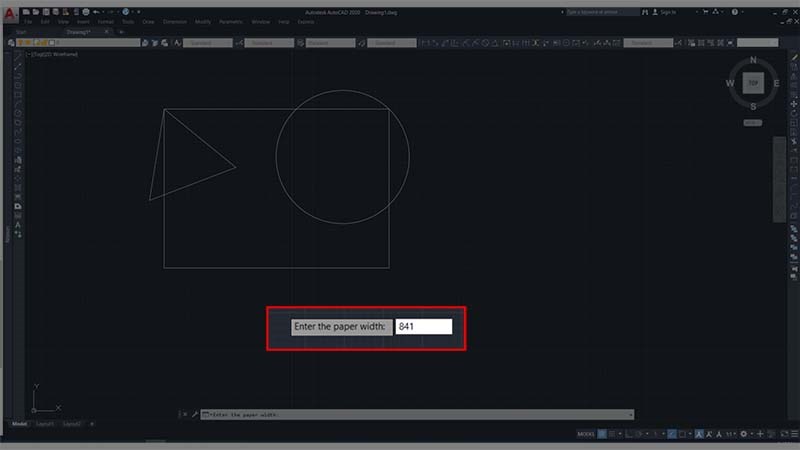
– Bước 5: Nhập kích thước khổ giấy mà bạn sẽ dùng để in. Ví dụ, nếu chọn khổ A1, bạn nhập Width = 841 và Height = 594 (đơn vị tính bằng mm). Dưới đây là những tỷ lệ chuẩn mà bạn có thể áp dụng trong bản vẻ của mình:
- A0: 841 × 1189 mm
- A1: 594 × 841 mm
- A2: 420 × 594 mm
- A3: 297 × 420 mm
- A4: 210 × 297 mm
2. Thiết lập chọn vùng dây kéo hiển thị bản vẽ
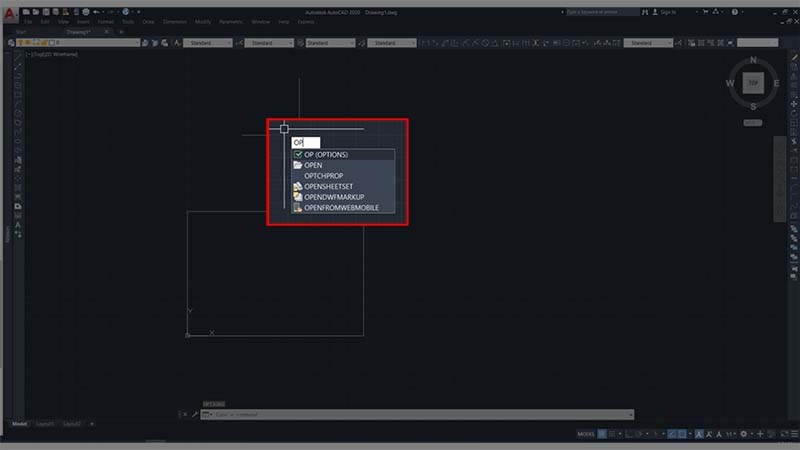
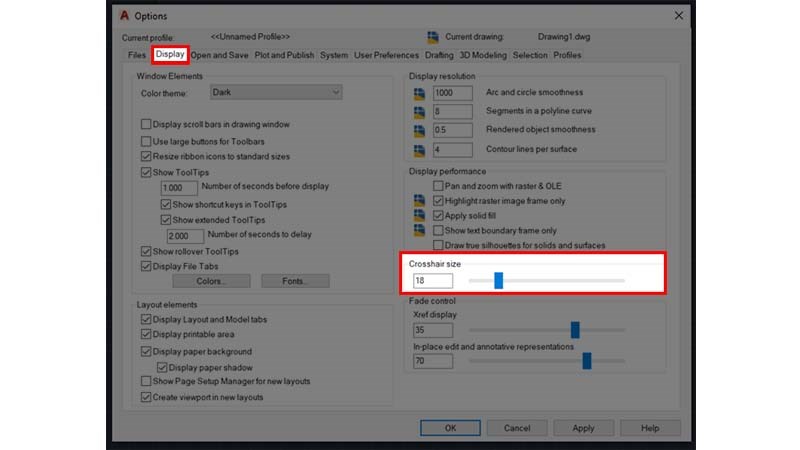
– Bước 1: Nhập lệnh OP > Enter để mở cửa sổ Options.
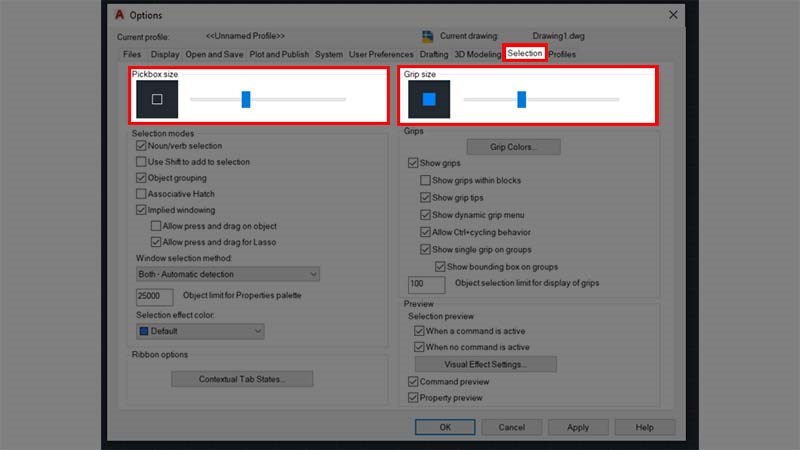
– Bước 2: Trong tab Selection, bạn có thể điều chỉnh Pickbox size và Grip size để việc chọn đối tượng trở nên thuận tiện và chính xác hơn.
– Bước 3: Chuyển sang tab Display, tùy chỉnh Crosshair size để thay đổi độ dài con trỏ trong không gian vẽ → nhấn OK để lưu lại cài đặt.
3. Bật thanh công cụ điều hướng bản vẽ (Navigation Bar)
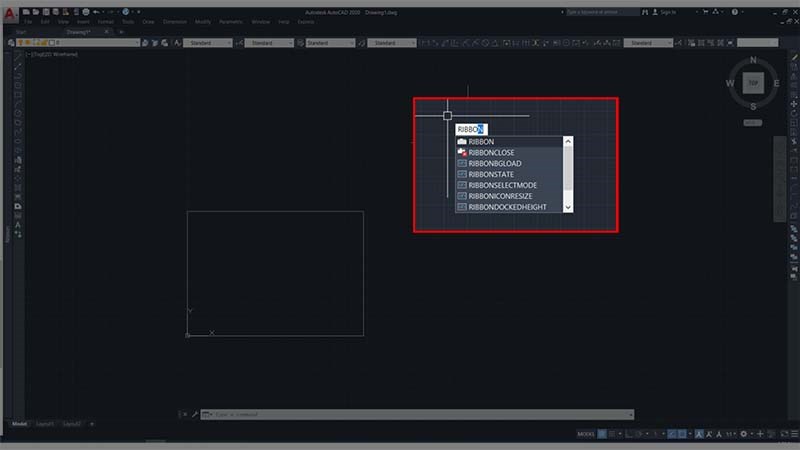
– Bước 1: Nhập lệnh RIBBON > Enter để hiển thị giao diện Ribbon.
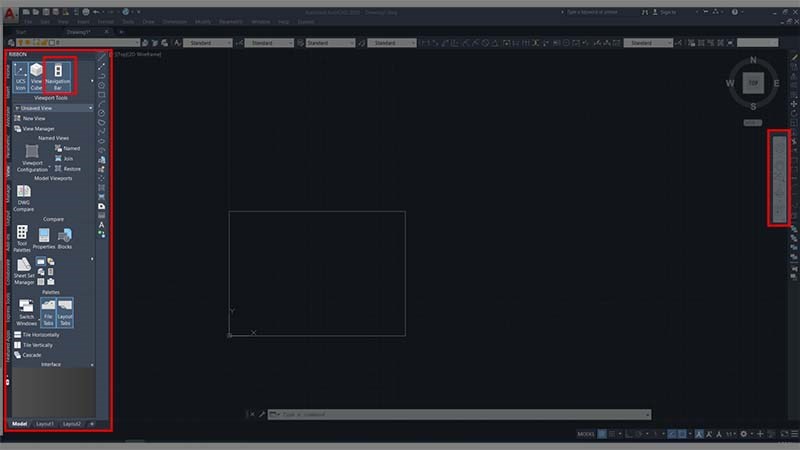
– Bước 2: Truy cập tab View, click vào Navigation Bar để bật công cụ điều hướng. Tại đây bạn có thể sử dụng các tính năng hỗ trợ thiết kế như:
- Orbit + SlowMotion: Quan sát mô hình 3D một cách mượt mà.
- Zoom: Phóng to hoặc thu nhỏ khu vực bản vẽ.
- Pan: Di chuyển khung nhìn theo nhiều hướng mà không thay đổi nội dung.
4. Một số lệnh hỗ trợ điều chỉnh tỷ lệ và vùng nhìn
Để thao tác nhanh hơn khi làm việc với tỷ lệ, bạn có thể sử dụng các lệnh cơ bản sau:
| Lệnh | Chức năng |
|---|---|
Z |
Phóng to, thu nhỏ vùng nhìn (Zoom) |
P |
Di chuyển khung nhìn bản vẽ (Pan) |
CO |
Sao chép đối tượng (Copy) |
M |
Di chuyển đối tượng đến vị trí mới (Move) |
RO |
Xoay đối tượng theo góc tùy chọn (Rotate) |
Những lệnh này đặc biệt hữu ích khi bạn thao tác trên viewport trong Layout, giúp việc căn chỉnh và trình bày bản vẽ đúng tỷ lệ trở nên nhanh chóng và trực quan hơn.
Xem thêm: Mẹo dùng lệnh Wipeout trong AutoCAD để ẩn chi tiết không cần thiết
Việc chỉnh tỷ lệ bản vẽ trong CAD đúng cách không chỉ giúp bạn kiểm soát bố cục và hiển thị chính xác mà còn đảm bảo quá trình in ấn, ghi kích thước và trình bày bản vẽ diễn ra hiệu quả, chuyên nghiệp. Hãy luyện tập thường xuyên các thao tác này để làm chủ không gian thiết kế và tối ưu hóa quy trình làm việc với AutoCAD.
