
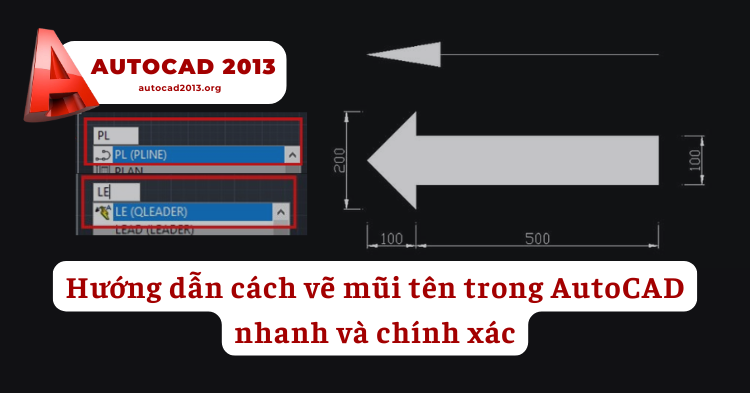
Mũi tên là một trong những yếu tố không thể thiếu trong bản vẽ kỹ thuật, giúp thể hiện hướng, chỉ dẫn, hoặc đánh dấu các điểm quan trọng trên bản vẽ. Việc vẽ mũi tên trong AutoCAD đúng chuẩn và nhanh chóng sẽ giúp bản vẽ của bạn trở nên chuyên nghiệp hơn, dễ hiểu hơn cho người xem. Trong bài viết này, Văn Chí sẽ hướng dẫn bạn cách vẽ mũi tên trong AutoCAD bằng lệnh LEADER (LE) và lệnh Polyline (PLINE) đơn giản và nhanh chóng, phù hợp với mọi phiên bản AutoCAD.
Tại sao phải học cách vẽ nhanh mũi tên trong AutoCAD?
Trong thiết kế kỹ thuật và xây dựng, mũi tên thường được sử dụng để chỉ chiều chuyển động, hướng cắt, hay vị trí các ghi chú quan trọng. Sử dụng mũi tên đúng chuẩn không chỉ giúp truyền tải thông tin chính xác mà còn làm bản vẽ trở nên khoa học, dễ đọc và giảm sai sót trong thi công.
AutoCAD 2013 cung cấp nhiều cách vẽ mũi tên khác nhau, từ lệnh cơ bản đến cách tùy chỉnh chuyên sâu. Việc nắm rõ các kỹ thuật này giúp bạn làm việc linh hoạt, nhanh hơn và phù hợp với các tiêu chuẩn bản vẽ kỹ thuật.
2 cách vẽ mũi tên trong AutoCAD đơn giản và nhanh chóng
1. Sử dụng lệnh LE để vẽ mũi tên trong AutoCAD
Lệnh LEADER (viết tắt là LE) giúp bạn tạo mũi tên kèm theo đường dẫn chú thích hoặc ghi chú, rất tiện cho các bản vẽ cần giải thích chi tiết. Cách vẽ mũi tên trong autocad như sau:
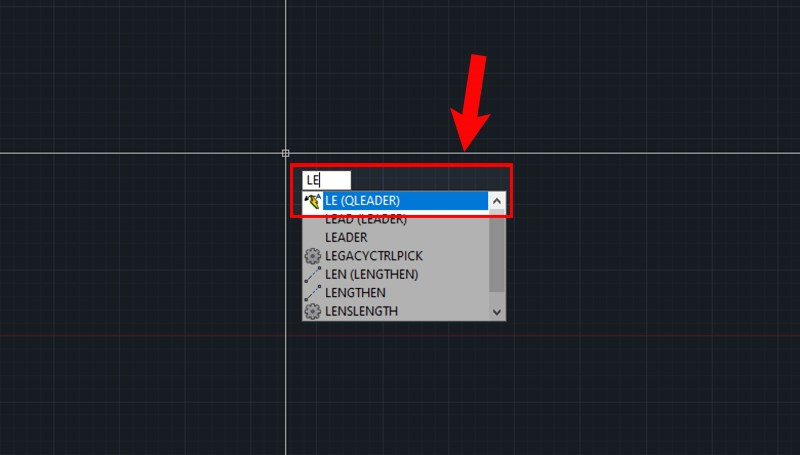
- Bước 1: Trong giao diện AutoCAD, gõ lệnh LE rồi nhấn Enter để kích hoạt lệnh Leader.
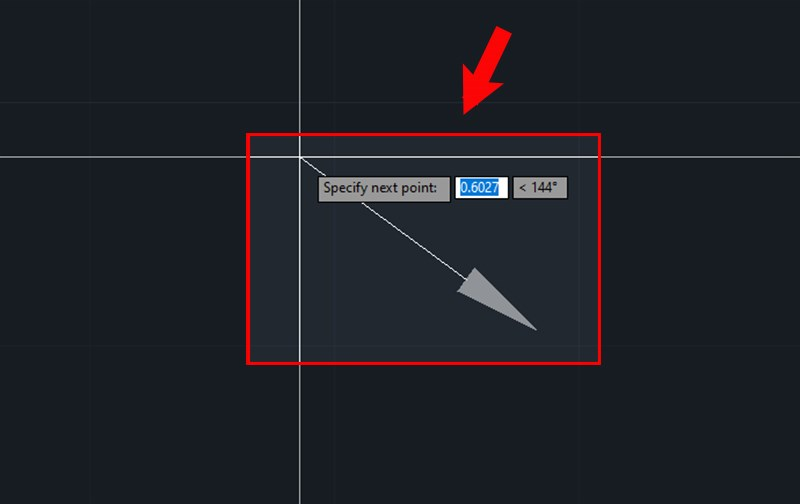
- Bước 2: Chọn điểm đầu tiên làm gốc mũi tên trên bản vẽ và nhập kích thước vào. Kéo chuột theo hướng mong muốn để tạo đường dẫn và nhấp chuột chọn điểm kết thúc.
- Bước 3: Nhấn Enter để hoàn thành lệnh. Bạn có thể nhập chữ chú thích nếu cần hoặc bỏ qua.
Lưu ý: Điểm đầu tiên bạn chọn sẽ xác định hướng mũi tên. Bạn có thể chỉnh sửa kiểu mũi tên, kích thước mũi tên trong phần Dimension Style Manager để phù hợp với tiêu chuẩn bản vẽ.
2. Sử dụng lệnh Polyline (PLINE) để vẽ mũi tên tùy chỉnh
Cách này giúp bạn tạo mũi tên theo ý muốn bằng cách vẽ đoạn thẳng có độ rộng đầu/cuối khác nhau, tạo hình mũi tên sắc nét. Các bước vẽ mũi tên trong autocad như sau:
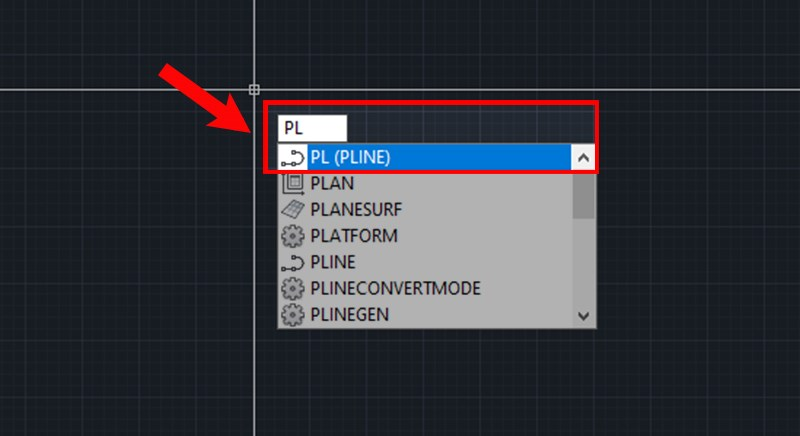
- Bước 1: Gõ lệnh PL rồi nhấn Enter để bắt đầu vẽ Polyline.
- Bước 2: Chọn điểm bắt đầu, nhấp chuột tạo đoạn thẳng đầu tiên.
- Bước 3: Trước khi nhấp tạo điểm tiếp theo, nhấn phím W để nhập Start Width (độ rộng đầu mũi tên), nhập giá trị phù hợp.
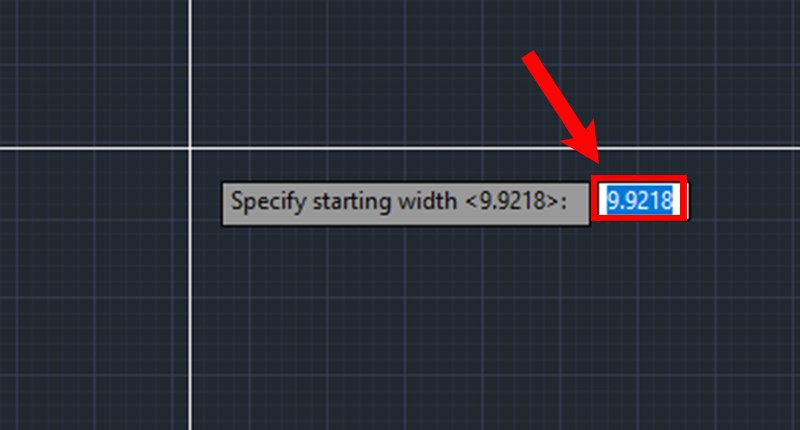
- Bước 4: Tiếp tục nhấn W để nhập End Width (độ rộng cuối đoạn thẳng), nhập giá trị 0 để tạo đầu nhọn mũi tên.
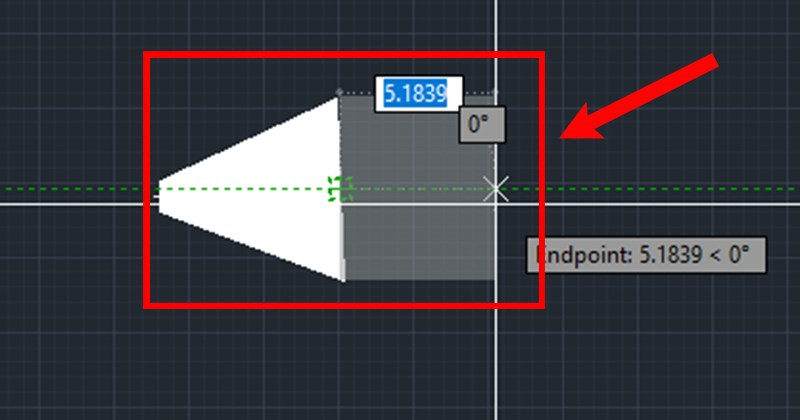
- Bước 5: Vẽ tiếp điểm cuối cùng để tạo hình mũi tên theo ý muốn, nhấn Enter để kết thúc.
Lưu ý: Phương pháp này giúp bạn tự do tùy chỉnh kích thước, tỷ lệ mũi tên, phù hợp với nhiều loại bản vẽ và phong cách thiết kế.
Lệnh LEADER (LE) rất phù hợp khi bạn cần tạo mũi tên kèm theo ghi chú hoặc chú thích rõ ràng trên bản vẽ, trong khi lệnh Polyline (PLINE) lại thích hợp để tạo mũi tên với hình dáng tùy chỉnh, sắc nét và linh hoạt hơn. Bạn hoàn toàn có thể kết hợp cả hai phương pháp tùy theo mục đích sử dụng nhằm đạt hiệu quả thiết kế tối ưu nhất. Bên cạnh đó, việc tận dụng các công cụ như Dynamic Block và Tool Palettes sẽ giúp bạn quản lý và chèn mũi tên nhanh chóng, tiết kiệm thời gian đáng kể trong các dự án lớn.
Xem thêm: Hướng dẫn vẽ ký hiệu mặt cắt trong AutoCAD nhanh chóng
