

Việc sử dụng block trong AutoCAD hay AutoCAD 2013 là một kỹ năng cơ bản nhưng vô cùng hữu ích để tăng tốc độ thiết kế, giảm dung lượng bản vẽ và giữ tính nhất quán trong toàn bộ dự án. Trong bài viết này sẽ hướng dẫn cách lấy block trong AutoCAD chi tiết, kèm ví dụ minh họa thực tế để bạn dễ dàng áp dụng ngay vào bản vẽ kỹ thuật của mình.
Block trong AutoCAD là gì? Lợi ích khi sử dụng Block trong AutoCAD1
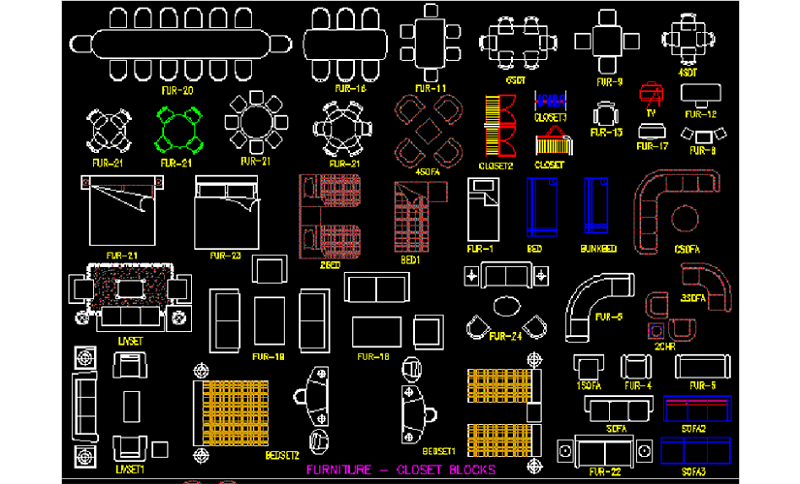
Trong AutoCAD, block là một tập hợp các đối tượng (đường thẳng, hình tròn, văn bản…) được nhóm lại và đặt tên để tái sử dụng nhiều lần trong cùng hoặc nhiều bản vẽ khác nhau. Mỗi khi chèn block, bạn đang gọi lại một “mẫu thiết kế có sẵn”, nhờ đó công việc trở nên nhanh chóng, tiện lợi và chuyên nghiệp hơn.
Việc sử dụng block không chỉ giúp tăng tốc độ thiết kế mà còn là kỹ năng quan trọng mà bất kỳ kỹ sư hay kiến trúc sư nào cũng nên thành thạo.
Lợi ích khi dùng Block trong AutoCAD
| Lợi ích | Mô tả chi tiết |
|---|---|
| Tiết kiệm thời gian thiết kế | Không cần vẽ lại các chi tiết lặp đi lặp lại như cửa, cửa sổ, bàn ghế, ký hiệu… |
| Tối ưu dung lượng file | Block sử dụng ít tài nguyên hơn so với việc sao chép nhiều đối tượng rời rạc. |
| Chỉnh sửa hàng loạt dễ dàng | Khi chỉnh sửa block gốc, tất cả bản sao trong bản vẽ sẽ tự động cập nhật theo. |
| Duy trì tính nhất quán | Đảm bảo chi tiết đồng bộ trong toàn bộ bản vẽ và giữa các thành viên trong nhóm. |
| Quản lý dữ liệu hiệu quả | Có thể gán thuộc tính (Attribute) như mã số, vật liệu, nhà sản xuất… và xuất thành bảng thống kê tự động. |
Cách tạo block trong AutoCAD
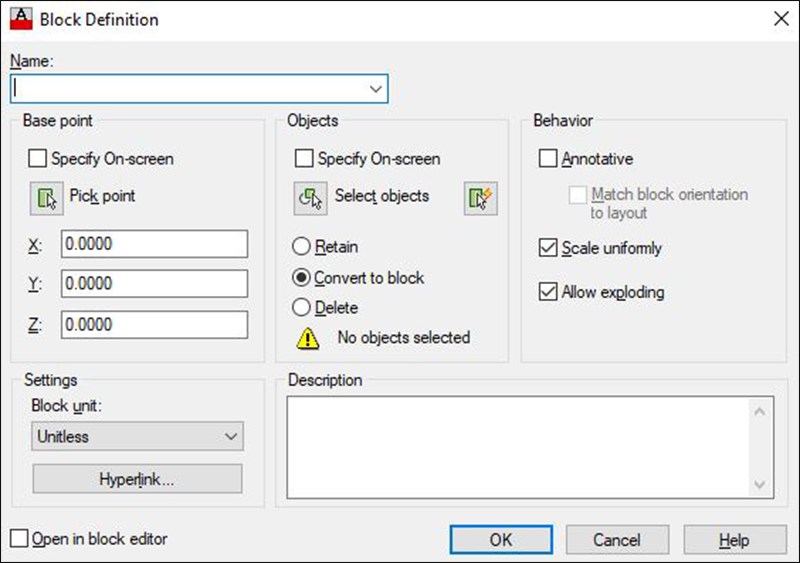
Bước 1: Trên giao diện AutoCAD, bạn nhấn phím B sau đó Enter để mở hộp thoại Block Definition.
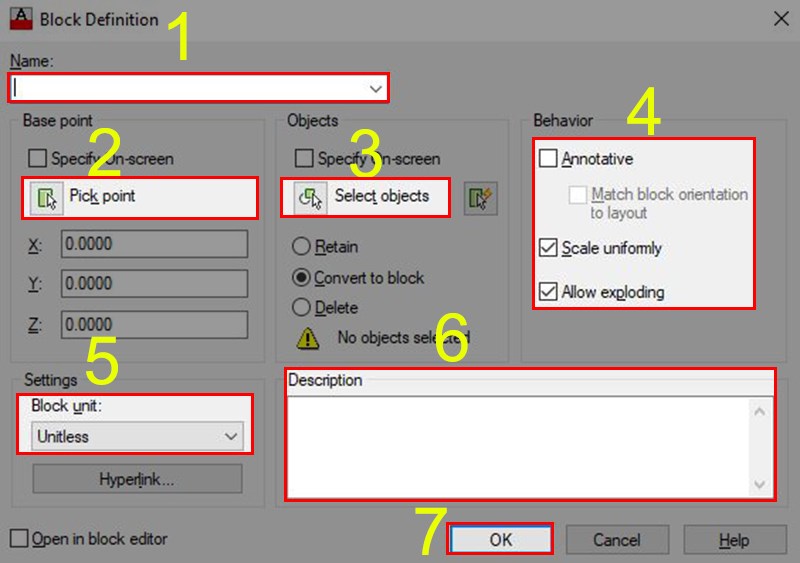
Bước 2: Thiết lập thông tin như sau:
- Đặt tên cho block tại ô Name.
- Click Pick Point để chọn điểm gốc chèn block.
- Nhấn Select Objects và chọn các đối tượng cần tạo block.
– Tùy chọn trong phần Behavior (chọn Annotative, Scale uniformly hoặc Allow exploding nếu cần).
– Chọn đơn vị và mô tả tại phần Settings và Description.
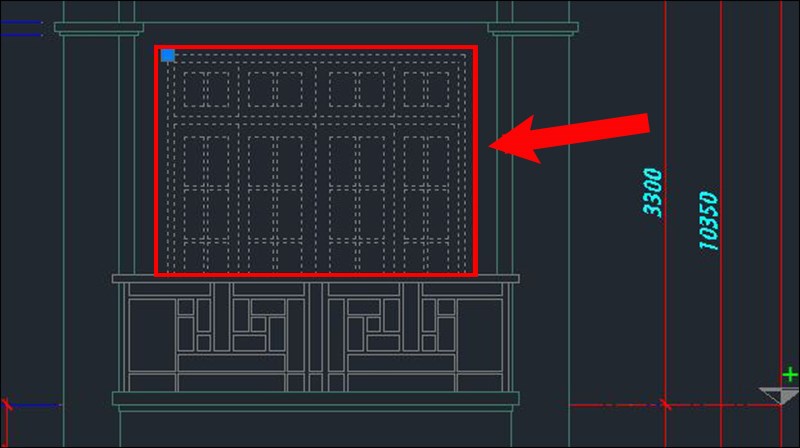
Bước 3: Nhấn OK để hoàn tất tạo block.
Cách chèn block đã tạo vào bản vẽ
Bạn có thể chèn block vừa tạo hoặc từ file khác vào bản vẽ hiện tại bằng nhiều cách:
1. Chèn block nội bộ
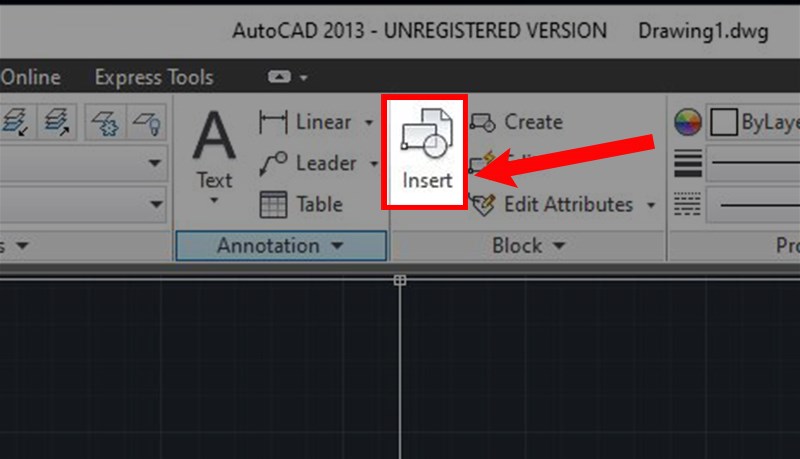
Gõ lệnh INSERT hoặc nhấn tab Insert trên thanh công cụ.
Chọn block cần dùng, nhấn OK, sau đó click vào vị trí muốn chèn.
2. Chèn block từ file ngoài
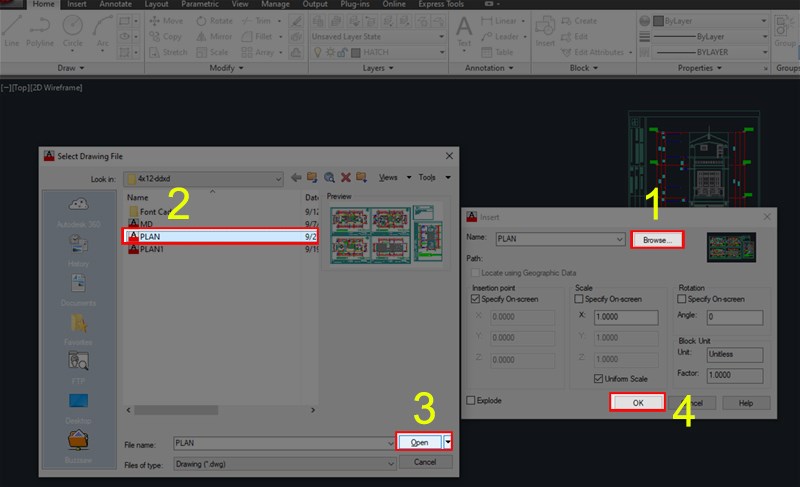
Nhấn Insert > Browse…
Chọn file .dwg chứa block cần chèn.
Nhấn Open > OK, sau đó đặt block vào bản vẽ.
Mẹo chuyên sâu: Nếu muốn bản vẽ tự động cập nhật khi file block gốc thay đổi, bạn nên sử dụng lệnh XREF để chèn block dưới dạng external reference.
Dynamic Block – Block linh hoạt, dễ tuỳ chỉnh
Khi thiết kế các block có thể thay đổi kích thước, kiểu dáng mà không cần tạo mới, bạn sẽ cần đến Dynamic Block.
Bước 1: Nhấn đúp vào block để mở Block Editor.
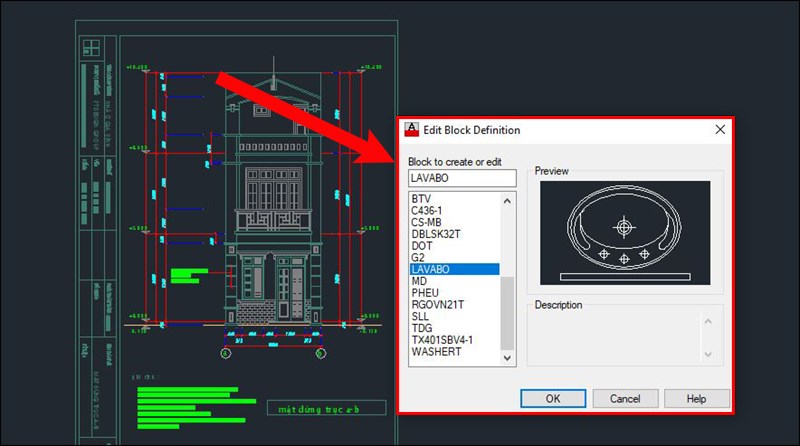
Bước 2: Thêm các tham số và hành vi như kéo dài, xoay, bật tắt chi tiết…
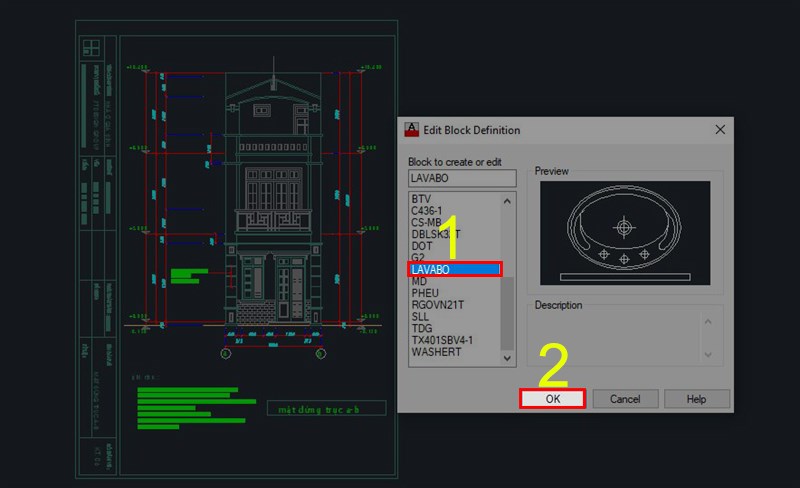
Bước 3: Nhấn Save Block để lưu và quay về giao diện chính.
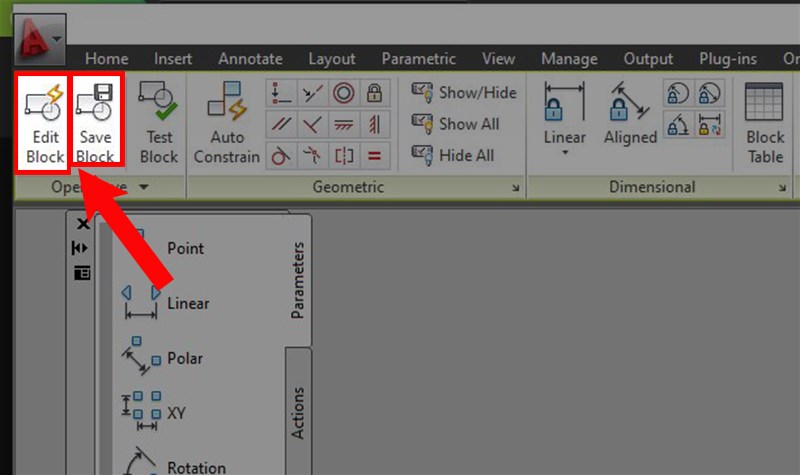
Tình huống thực tế: Với một block cửa sổ, bạn có thể dùng dynamic block để điều chỉnh chiều dài khung cửa cho phù hợp với từng không gian mà không cần tạo 10 loại cửa khác nhau.
Cách lấy block có sẵn trong AutoCAD
Ngoài việc tự tạo, AutoCAD còn cung cấp kho thư viện block tiêu chuẩn giúp bạn tra cứu và sử dụng nhanh chóng.
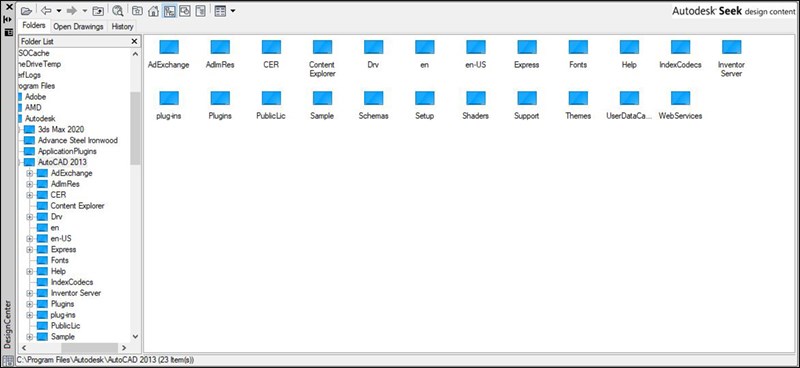
1. Sử dụng Design Center
- Gõ ADCENTER hoặc nhấn Ctrl + 2 để mở bảng Design Center.
- Tìm đến file hoặc thư mục có chứa block mẫu.
- Kéo thả block vào bản vẽ hiện tại.
2. Dùng Tool Palettes
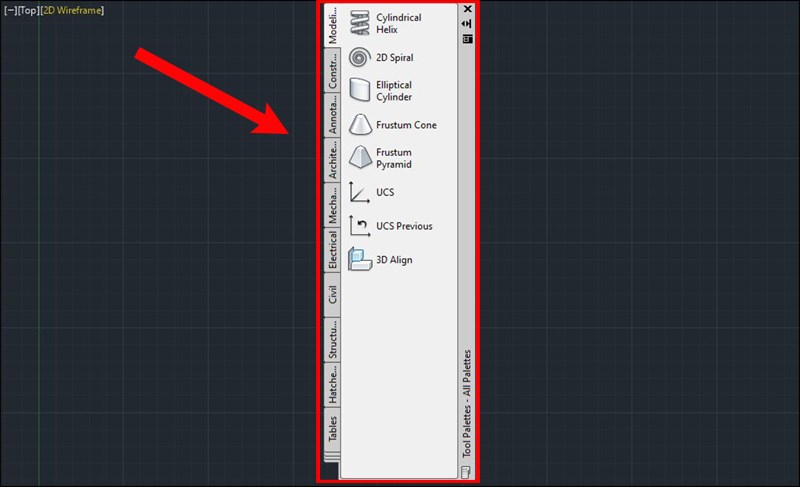
- Nhấn TOOLPALETTES hoặc Ctrl + 3 để mở Tool Palettes.
- Chọn tab block phù hợp và kéo block vào bản vẽ.
Ưu điểm: Giao diện trực quan, hỗ trợ drag & drop, tiện lợi cho người mới.
Việc nắm vững cách lấy block trong AutoCAD là bước quan trọng để bạn làm chủ phần mềm thiết kế kỹ thuật này. Từ tạo mới, chèn, đến chỉnh sửa hay khai thác block có sẵn – tất cả đều góp phần tối ưu hóa quy trình làm việc và nâng cao chất lượng bản vẽ. Nếu bạn đang tìm cách làm bản vẽ CAD nhanh hơn, nhẹ hơn và chuyên nghiệp hơn, thì block chính là trợ thủ đắc lực không thể thiếu.
Xem thêm: Hướng dẫn cách vẽ mũi tên trong AutoCAD nhanh và chính xác
