

Nếu bạn đang làm việc với bản vẽ kỹ thuật trong AutoCAD 2013 và cần hiển thị cao độ cho từng vị trí nhưng chưa biết cách thực hiện, bài viết này sẽ giúp bạn. Tôi sẽ hướng dẫn quy trình sử dụng lệnh cao trong CAD từ A-Z, bao gồm cách tạo Block cao độ và thiết lập ghi cao độ tự động bằng công thức. Bài viết áp dụng cho AutoCAD 2013 trên hệ điều hành Windows, và người dùng các phiên bản khác có thể thực hiện tương tự.
I. Ghi cao độ trong CAD là gì? Tại sao lại quan trọng?
Ghi cao độ (elevation labeling) là thao tác hiển thị chiều cao tương đối của một điểm trong không gian bản vẽ CAD, tính từ một mốc chuẩn. Đây là yếu tố đặc biệt quan trọng trong bản vẽ xây dựng, hạ tầng kỹ thuật, kiến trúc và kết cấu.
Lưu ý về phiên bản AutoCAD:
- Chức năng ghi cao độ tự động hoạt động tốt với AutoCAD 2013 trở lên.
- Các phiên bản thấp hơn như AutoCAD 2007 không hỗ trợ đầy đủ tính năng này.
Xem thêm: Tải AutoCAD 2013 32/64bit Full Crack – Link Google Drive miễn phí
II. Hướng dẫn sử dụng lệnh cao trong CAD – AutoCAD 2013
1. Tạo Block cao độ thủ công
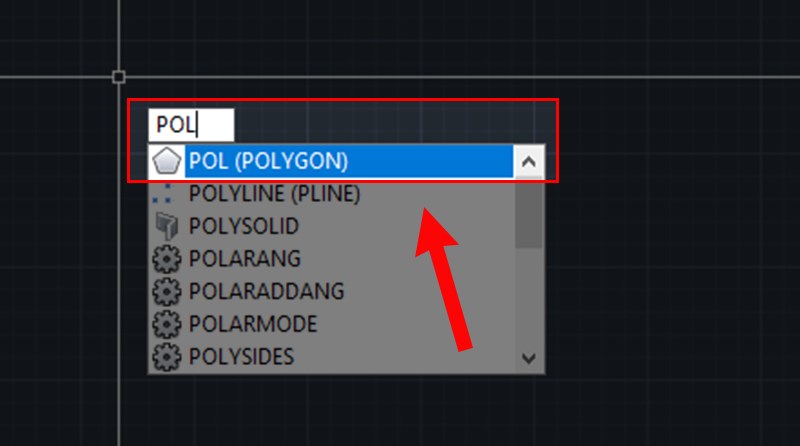
Bước 1: Dùng lệnh POL (Polygon) → nhấn Enter để vẽ mũi tên hướng xuống biểu thị cao độ.
- Kích thước hình tùy chỉnh theo tỷ lệ bản vẽ.
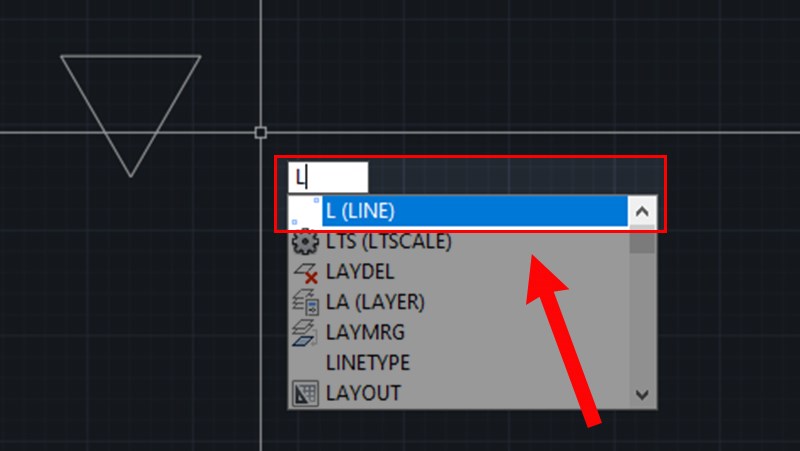
Bước 2: Tiếp tục dùng lệnh L (Line) để vẽ đường thẳng làm đường gióng hoặc đường mốc cao độ.
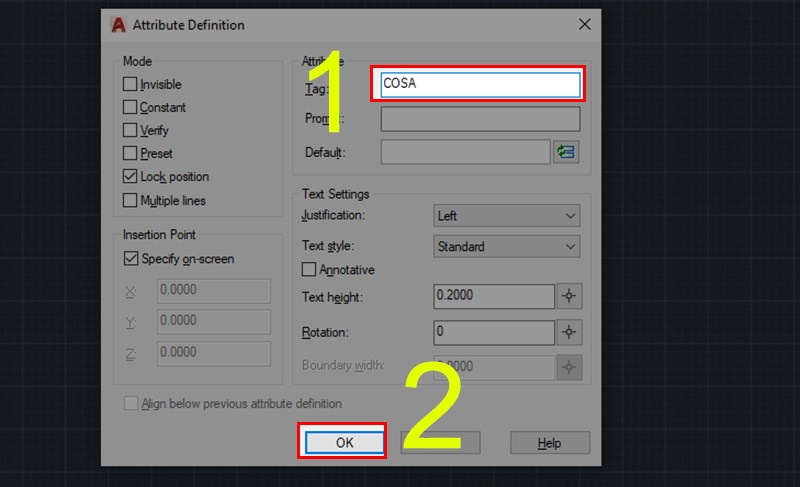
Bước 3: Gõ ATT hoặc ATTDEF → Enter để khởi tạo Attribute Definition.
- Tại hộp thoại hiện ra, nhập tên biến trong ô Tag (ví dụ: COSA).
- Thiết lập các thông số còn lại nếu cần rồi nhấn OK.
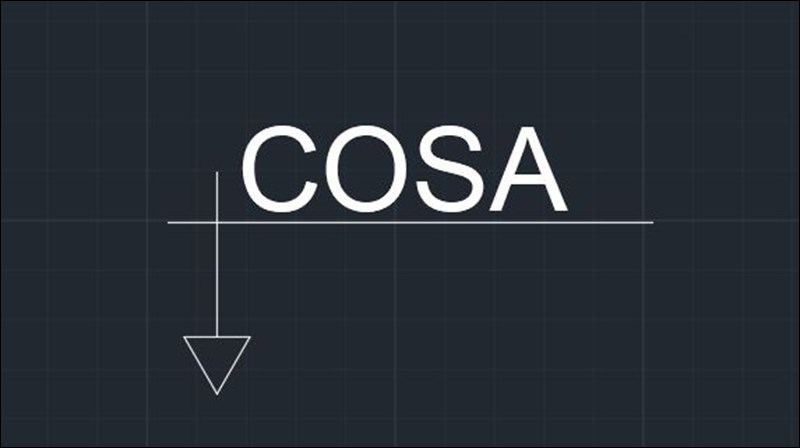
Bước 4: Chèn đối tượng Text cao độ vào vị trí mốc, định dạng font và màu sắc tùy ý.
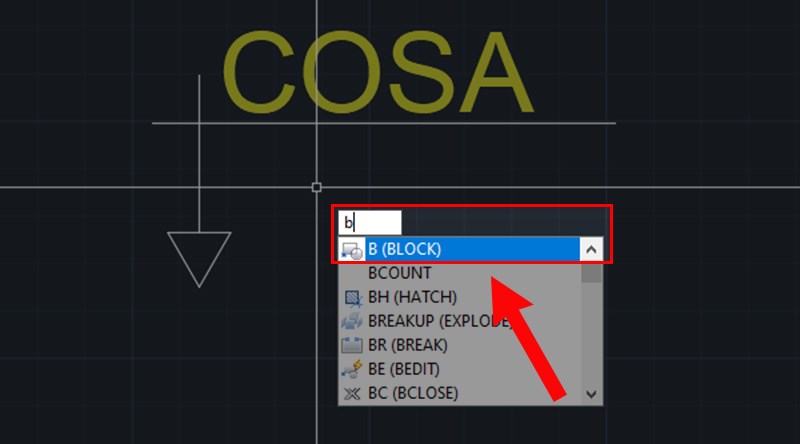
Bước 5: Gõ B → Enter để mở hộp thoại Block Definition.
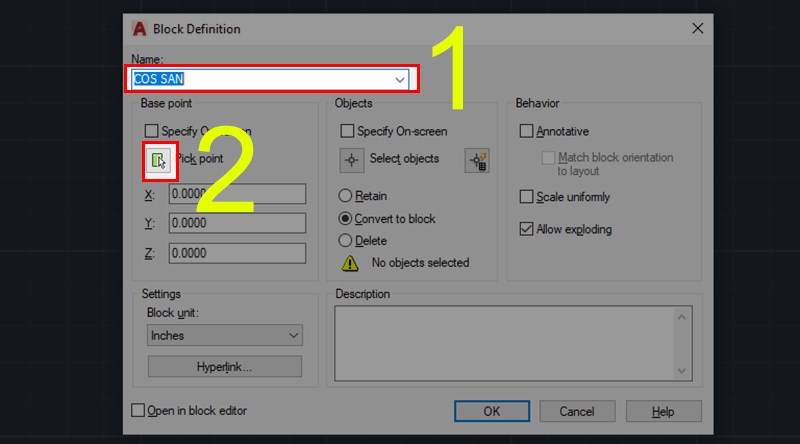
- Đặt tên Block ở mục Name.
- Dùng Pick Point để chọn điểm gắn khối (nên chọn đầu mũi tên).
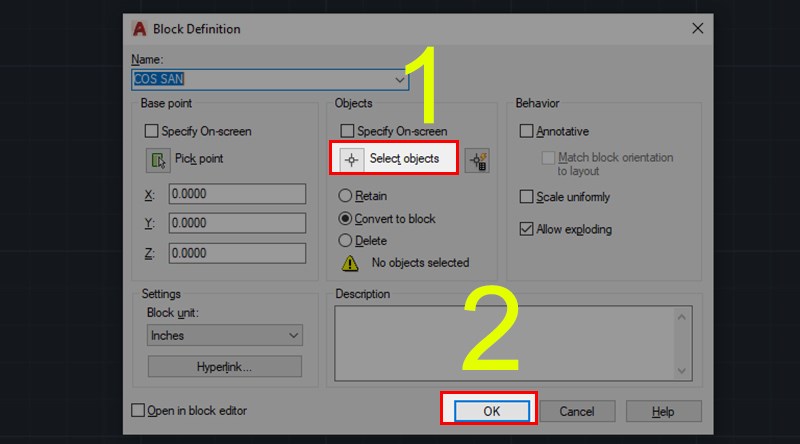
- Dùng Select Objects để quét chọn toàn bộ hình vẽ + text + attribute.
Bước 6: Sau khi xác nhận → Nhấn OK → hộp thoại Edit Attributes sẽ xuất hiện.
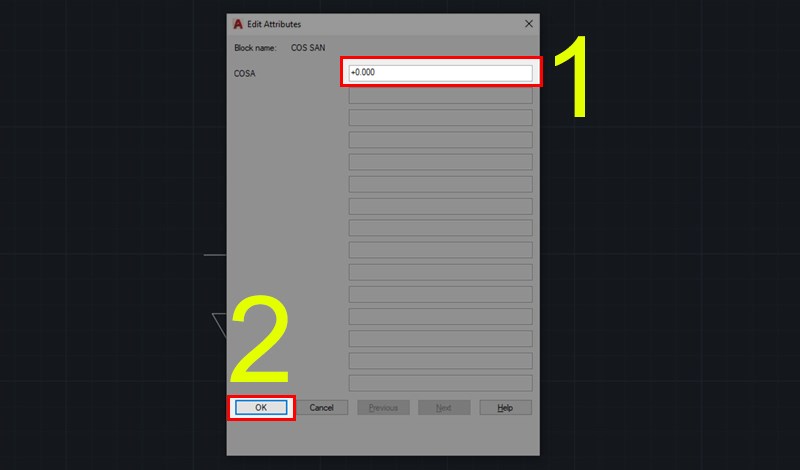
Bước 7: Nhập giá trị cao độ ban đầu vào ô hiển thị. Ví dụ: +0.000 để làm chuẩn tham chiếu.
Bước 8: Hoàn tất khối cao độ. Block này giờ có thể chèn nhiều lần vào các vị trí khác nhau và có thể gán giá trị riêng biệt cho từng điểm mốc.
2. Ghi cao độ tự động trong AutoCAD
Phần này ứng dụng Field + Formula để tạo giá trị cao độ tự động giữa hai điểm tham chiếu.
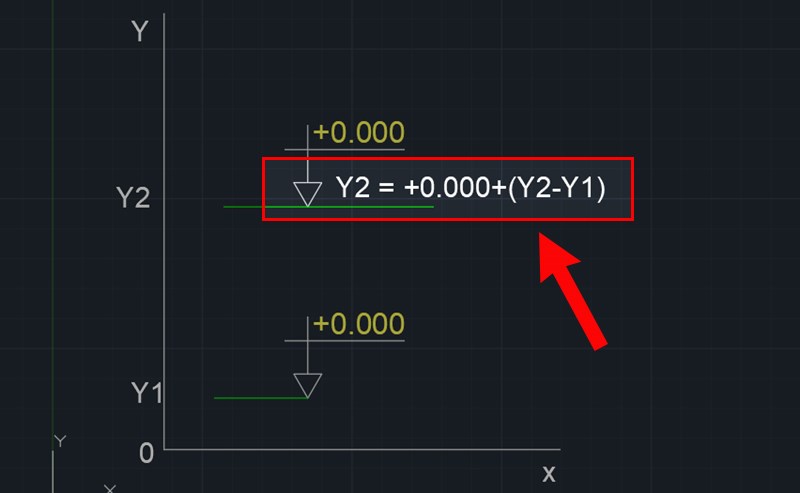
Bước 1: Vẽ hai đường Line dùng làm mốc tham chiếu tọa độ trên và dưới.
- Đây là hai đường sẽ được dùng để tính chênh lệch cao độ.
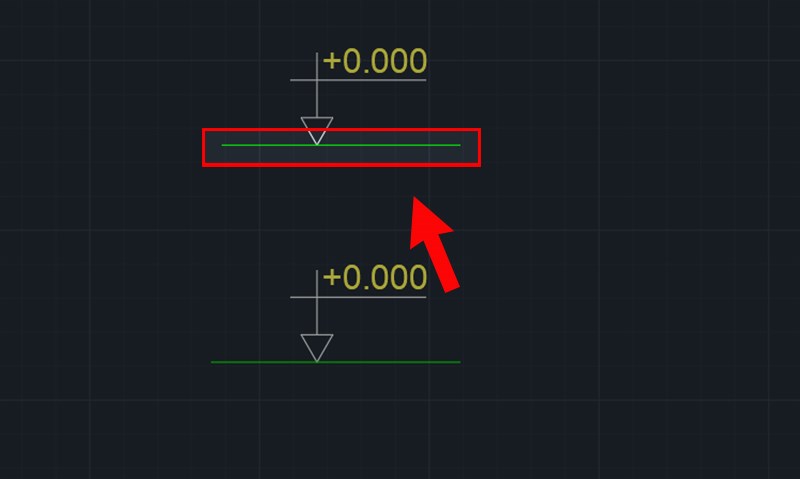
Bước 2: Nhấp đúp chuột vào nội dung Text cao độ trong Block đã tạo.
- Chọn phần số (ví dụ: 0.000) và giữ lại ký hiệu +.
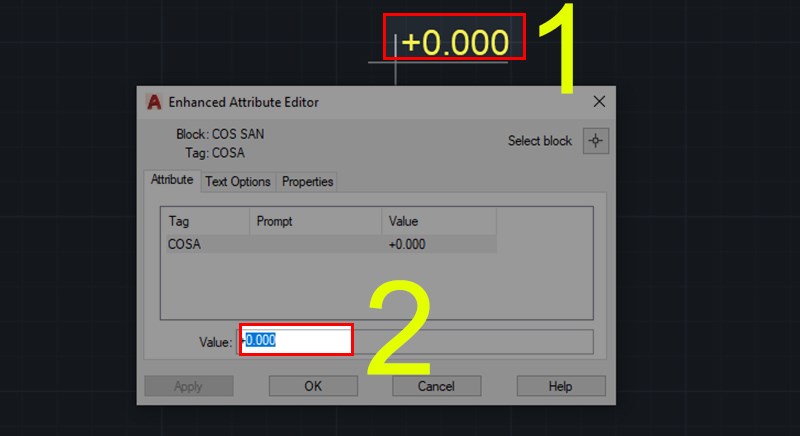
Bước 3: Click chuột phải vào phần được chọn → chọn Insert Field…
- Mục đích: nhúng công thức tự động cập nhật vào text.
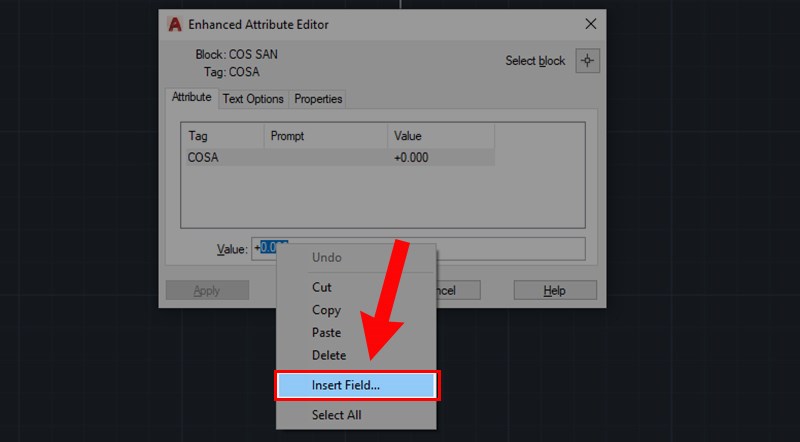
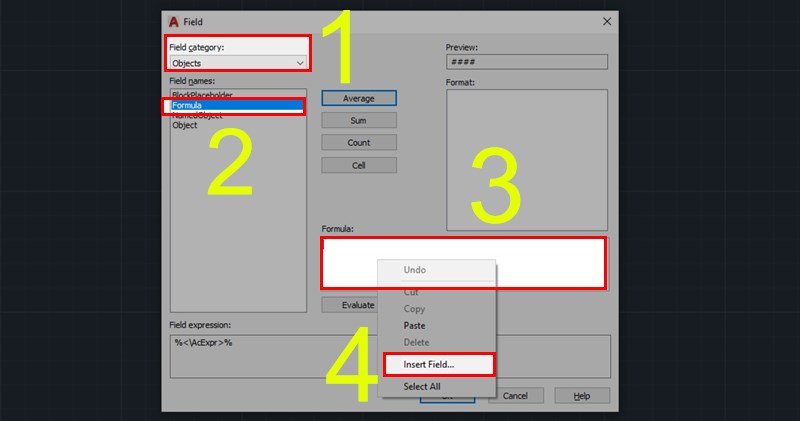
Bước 4: Trong hộp thoại Field, tại mục:
- Field Category: chọn Objects
- Field Name: chọn Formula
- Trong ô Formula, click chuột phải → chọn Insert Field… tiếp.
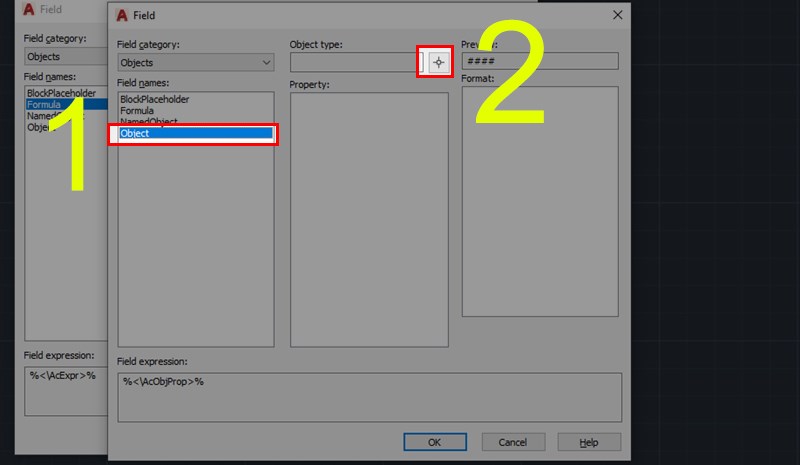
Bước 5: Trong hộp thoại mới, tiếp tục chọn Objects → nhấn vào biểu tượng chọn đối tượng.
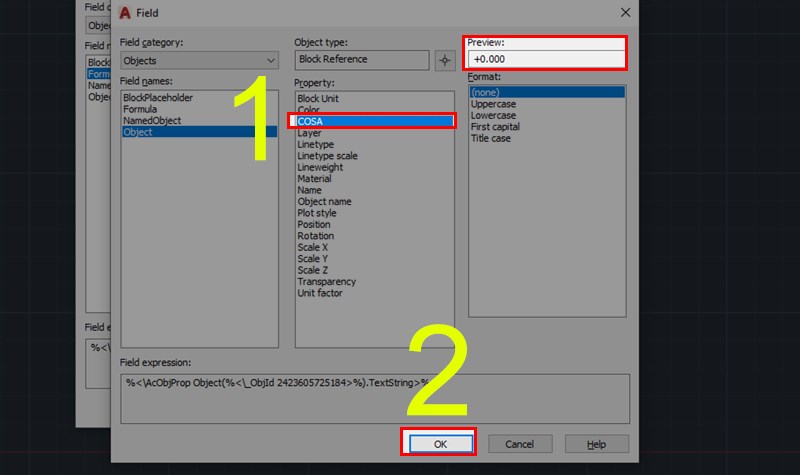
- Click chọn Block cao độ phía dưới
- Trong phần Property, chọn Tag đã tạo (ví dụ: COSA)
- Kiểm tra giá trị trong Preview → nhấn OK.
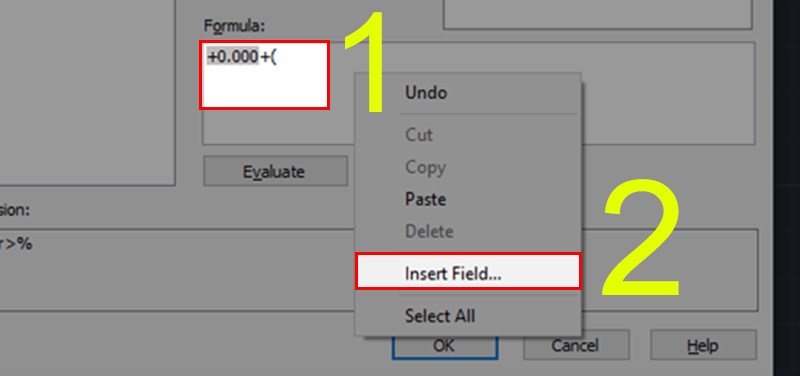
Bước 6: Quay lại ô Formula, giá trị đầu tiên đã xuất hiện.
- Nhập thêm dấu +( để bắt đầu cộng thêm khoảng chênh lệch.
Bước 7: Click chuột phải → tiếp tục chọn Insert Field… để lấy giá trị tọa độ Y phía trên.
Bước 8: Trong Field Names → chọn Objects → chọn biểu tượng chọn đối tượng.
- Click chọn đường line phía trên (line trên block).
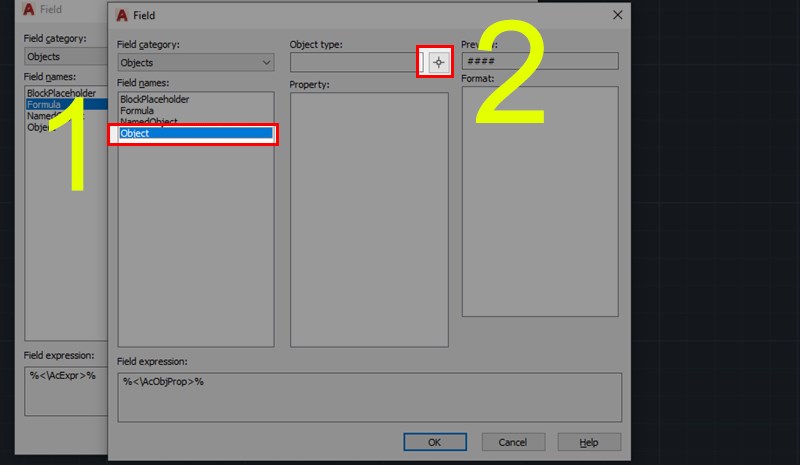
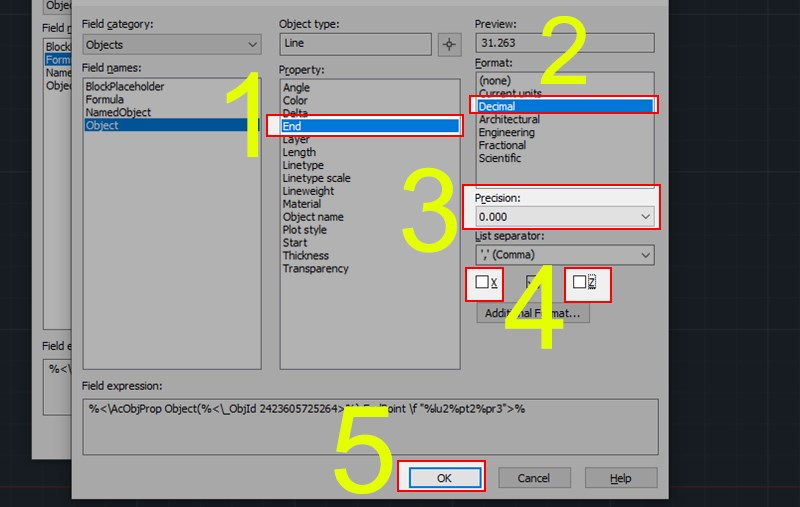
Bước 9: Trong phần Property, chọn biến End (đầu cuối).
- Chọn định dạng Decimal, Precision 0.001 (hoặc theo yêu cầu).
- Tắt trục X và Z, chỉ để trục Y → OK.
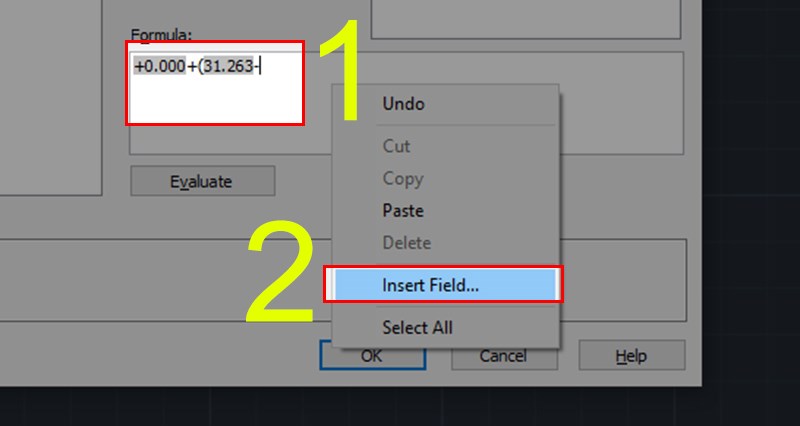
Bước 10: Nhập thêm dấu – trong ô Formula.
- Click chuột phải → Insert Field… để tiếp tục chọn line phía dưới.
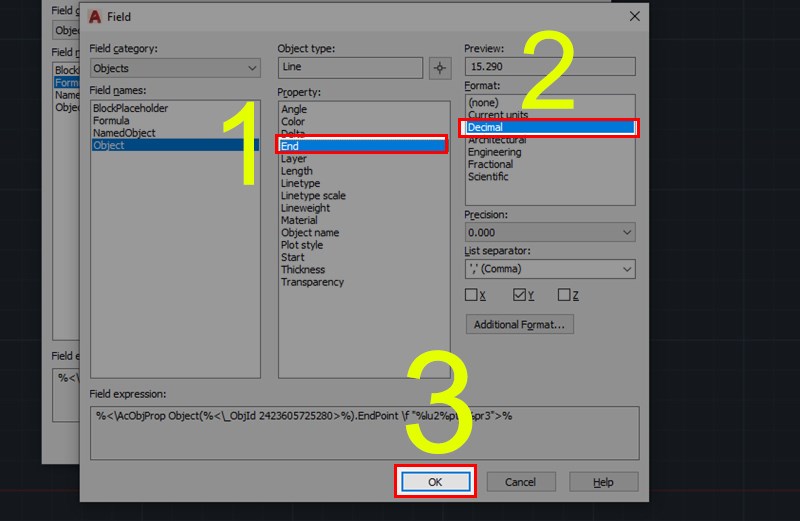
Bước 11: Thực hiện tương tự như bước 9.
- Chọn line phía dưới → Property: End → trục Y → Format: Decimal.
Bước 12: Sau khi hoàn thiện công thức (Y1 – Y2), nếu bản vẽ sử dụng đơn vị milimet, bạn nhập thêm /1000 vào cuối công thức để quy đổi sang mét.
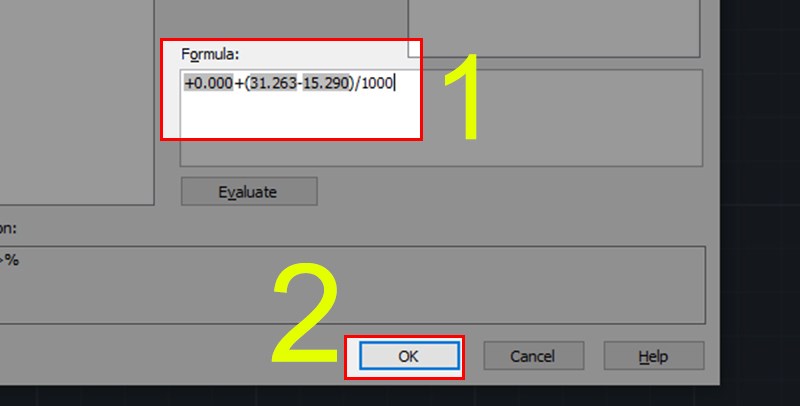
Bước 13: Nhấn OK để chèn công thức hoàn chỉnh.
- Giá trị cao độ sẽ được tính tự động dựa trên tọa độ chênh lệch giữa hai mốc.
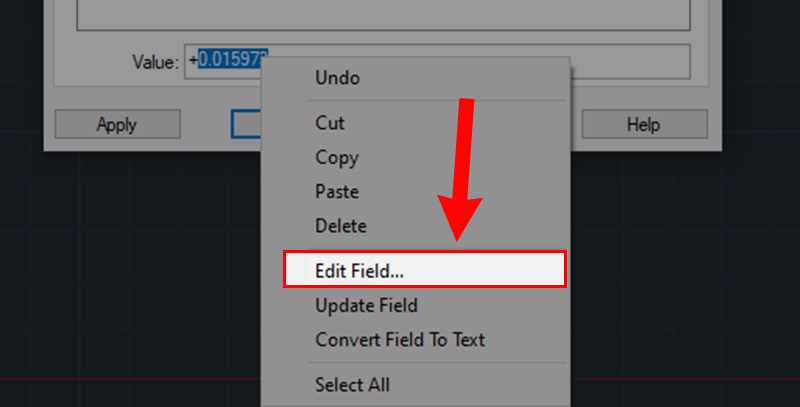
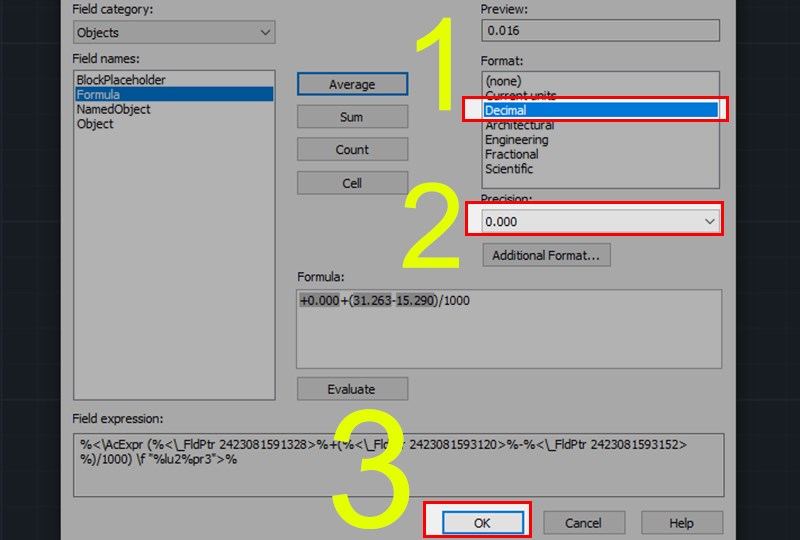
Bước 14: Nếu giá trị hiển thị quá nhiều số lẻ, click chuột phải vào text → chọn Edit Field…
- Trong mục Format, chọn Decimal → điều chỉnh Precision về 0.01 hoặc 0.001 tùy bản vẽ.
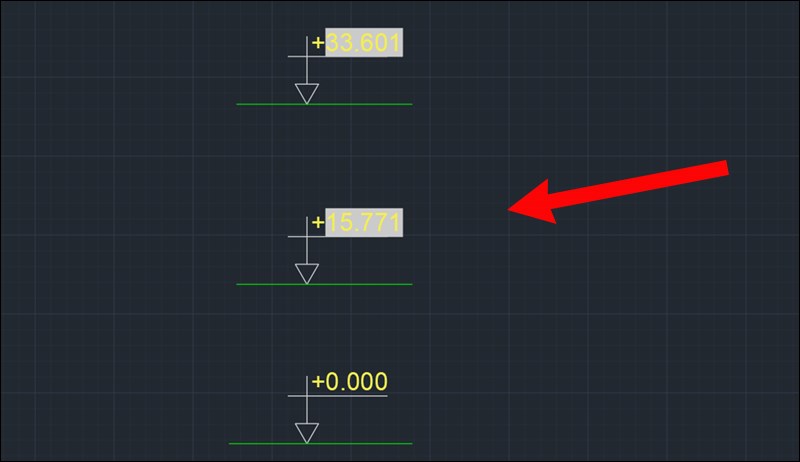
Bước 15: Kết quả hoàn chỉnh:
- Giờ đây, mỗi lần bạn di chuyển đối tượng mốc, giá trị cao độ sẽ cập nhật theo thời gian thực. Bạn có thể sao chép Block này cho các tầng khác và dùng lệnh REGEN để làm mới toàn bộ giá trị tự động.
Việc nắm vững cách tạo và sử dụng lệnh cao trong CAD sẽ giúp bạn thực hiện bản vẽ một cách chính xác và chuyên nghiệp hơn. Dù ở giai đoạn thiết kế hay triển khai thi công, việc quản lý cao độ rõ ràng luôn đóng vai trò then chốt.
