

Trong quá trình sử dụng AutoCAD 2013 hay các phiên bản tương tự, chắc hẳn bạn đã từng gặp tình huống mở một file bản vẽ nhưng toàn bộ chữ tiếng Việt hiển thị sai, biến dạng hoặc báo lỗi Missing SHX Font. Đây là lỗi rất phổ biến, nhất là khi bạn nhận bản vẽ từ người khác gửi đến. Bài viết này, Văn Chí sẽ hướng dẫn bạn sửa lỗi font chữ trong AutoCAD một cách đơn giản và hiệu quả nhất.
Nguyên nhân và cách nhận biết lỗi font chữ trong AutoCAD
Nguyên nhân gây nên lỗi font chữ trong AutoCAD
Lỗi font chữ trong CAD thường xuất phát từ một số nguyên nhân phổ biến sau:
- Font chữ chưa được cài đặt trên hệ thống: Nếu font sử dụng trong bản vẽ không tồn tại trên máy tính, AutoCAD sẽ không hiển thị đúng nội dung.
- File font bị hỏng: Các font bị lỗi hoặc hỏng khiến ký tự bị biến dạng, sai ký hiệu hoặc hiển thị rỗng.
- Cài đặt sai cách: Việc sao chép font không đúng thư mục hệ thống (Windows hoặc thư mục Fonts của AutoCAD) sẽ dẫn đến lỗi khi sử dụng.
- Dùng font không phổ biến: Một số font tiếng Việt dạng VNI hoặc TCVN không có sẵn trên nhiều máy nên dễ gây lỗi khi mở bản vẽ từ người khác gửi đến.
Cách nhận biết lỗi font chữ
Bạn có thể phát hiện lỗi font chữ qua các dấu hiệu sau:
- Ký tự hiển thị sai hoặc bị thay thế bằng ký tự lạ.
- Chữ không xuất hiện hoặc bị mất hoàn toàn trong bản vẽ.
- Bảng ký tự hiển thị thiếu, không rõ ràng hoặc sai định dạng.
- Không thể chọn được font chữ trong mục cài đặt Style.
- AutoCAD hiện thông báo lỗi như: Missing SHX Font, Font substitution, hoặc không thể tìm thấy file SHX tương ứng.
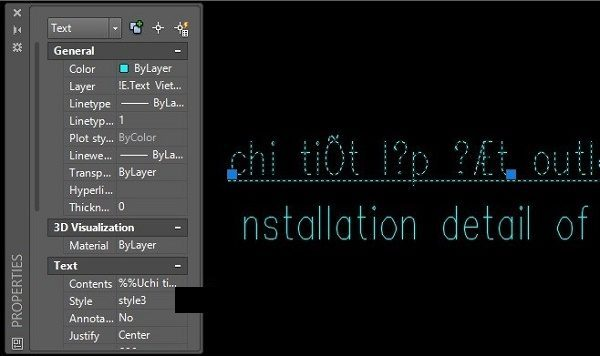
Hướng dẫn sửa lỗi font chữ trong AutoCAD
– Bước 1: Đầu tiên, bạn cần tiến hành tải file font chữ AutoCAD về máy tính bằng link bên dưới:
Link download: tại đây
– Bước 2: Sau khi tải về thành công, bạn tiến hành giải nến file.
– Bước 3: Tiếp theo, cài đặt font vào hệ thống, bạn cần sao chép toàn bộ font vào hai thư mục sau:
- Thư mục Font của AutoCAD: C:\Program Files\Autodesk\AutoCAD 20XX\Fonts hoặc C:\Program Files (x86)\Autodesk\AutoCAD 20xx\Fonts (tùy theo hệ điều hành 64 bit hay 32 bit của bạn).
- Thư mục Font của Windows: C:\Windows\Fonts
Lưu ý: Nếu có thông báo trùng font, chọn “Replace the file in the destination” để ghi đè.
– Bước 4: Cuối cùng, bạn tắt AutoCAD, mở lại phần mềm hoặc khởi động lại máy tính để hệ thống nhận diện font mới cài đặt.
Việc khắc phục lỗi font chữ trong AutoCAD sẽ trở nên đơn giản nếu bạn hiểu đúng nguyên nhân và áp dụng đúng hướng dẫn. Hy vọng nội dung bài viết đã giúp bạn xử lý nhanh lỗi hiển thị và làm việc hiệu quả hơn với bản vẽ kỹ thuật.
