

Trong quá trình sử dụng AutoCAD, đặc biệt là AutoCAD 2013 đôi khi bạn sẽ gặp tình trạng các lệnh tắt không hoạt động như thường lệ. Điều này gây khó khăn khi thao tác bản vẽ và làm giảm hiệu suất làm việc. Bài viết này, Văn Chí sẽ giúp bạn khôi phục lại lệnh tắt trong AutoCAD, lỗi “Unknown command” một cách dễ dàng và hiệu quả nhất.
Lỗi không nhận lệnh tắt trong AutoCAD là gì?
Đây là tình huống khi bạn nhập các phím tắt quen thuộc như L (Line), C (Circle)… nhưng AutoCAD không thực hiện lệnh, thay vào đó hiển thị thông báo lỗi như: L Unknown command “L”. Press F1 for help.
Nguyên nhân thường do:
- File lệnh tắt (acad.pgp) đã bị chỉnh sửa sai hoặc lỗi.
- Một số thiết lập mặc định đã bị thay đổi do thao tác người dùng hoặc cài đặt phần mềm.
Hướng dẫn khôi phục lại lệnh tắt trong AutoCAD
Hướng dẫn nhanh:
- Tải file acad.pgp chuẩn.
- Mở AutoCAD → Vào Tool > Customize > Edit Program Parameters.
- Xóa toàn bộ nội dung cũ → Dán (Paste) nội dung từ file mới vào.
- Lưu lại file và khởi động lại AutoCAD.
Hướng dẫn chi tiết từng bước:
– Bước 1: Tải file acad.pgp về máy tính, file chứa danh sách lệnh tắt mặc định của AutoCAD.
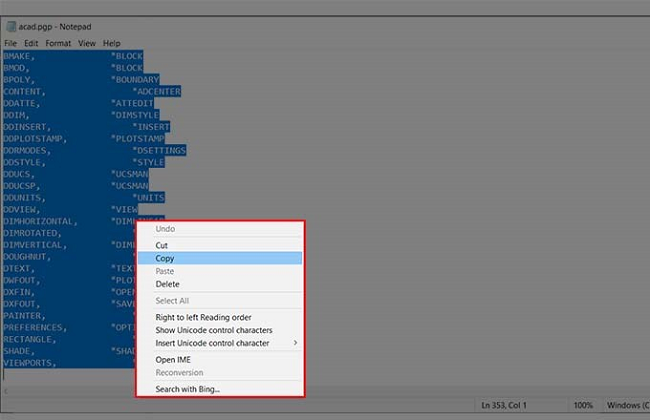
– Bước 2: Mở file acad.pgp vừa tải về bằng Notepad → Sao chép toàn bộ nội dung.
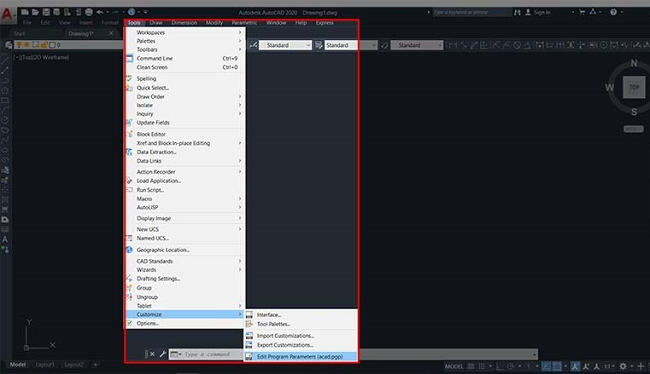
– Bước 3: Trong AutoCAD, truy cập vào Tool → Customize → Edit Program Parameters (acad.pgp), sau đó một cửa sổ chứa nội dung file lệnh tắt sẽ hiện ra.
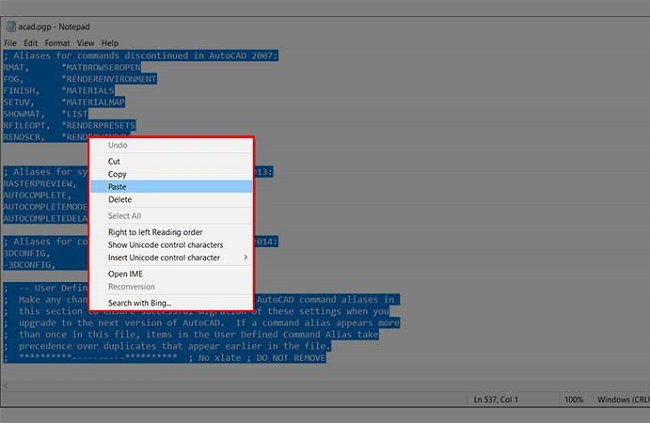
– Bước 4: Chọn toàn bộ nội dung cũ trong file hiện ra → Chuột phải + Paste (Nhấn Ctrl + V) để dán nội dung đã sao chép từ bước 2 vào.
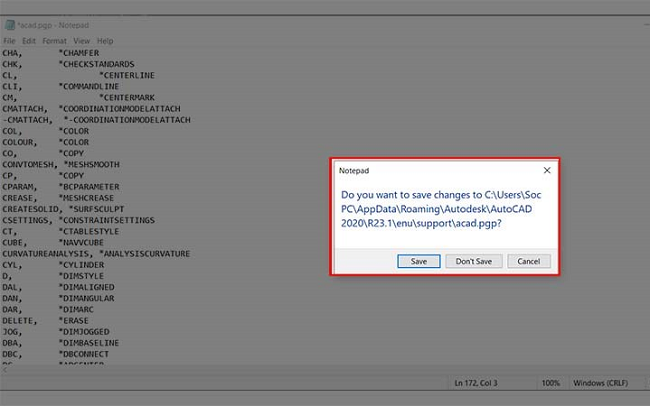
– Bước 5: Đóng cửa sổ và chọn Save khi được yêu cầu.
– Bước 6: Khởi động lại AutoCAD để áp dụng thay đổi. Khi mở lại, các lệnh tắt như L, C, M, X… sẽ hoạt động trở lại bình thường.
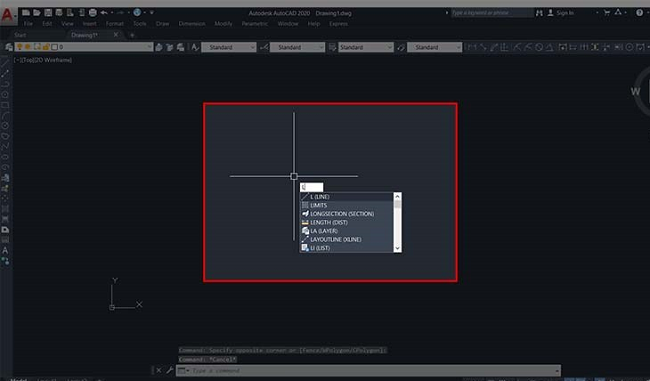
Trên đây là toàn bộ hướng dẫn về khôi phục lại lệnh tắt trong AutoCAD, lỗi “Unknown command” một cách chi tiết. Việc khôi phục lệnh tắt trong AutoCAD rất dễ thực hiện và giúp bạn tiết kiệm nhiều thời gian khi thao tác vẽ. Hãy lưu lại file acad.pgp chuẩn để dùng khi cần và hạn chế chỉnh sửa nếu không hiểu rõ cấu trúc file.
