

Bạn đang bắt đầu làm quen với AutoCAD và cần tìm hiểu cách đo kích thước khoảng cách AutoCAD sao cho chính xác và đúng tiêu chuẩn kỹ thuật? Bài viết này AutoCAD 2013 sẽ hướng dẫn chi tiết các lệnh đo kích thước cơ bản, cùng cách thiết lập hệ thống ghi kích thước (Dimension) trong phần mềm. Với nội dung rõ ràng, dễ áp dụng, bạn sẽ nhanh chóng thành thạo thao tác đo đạc và trình bày bản vẽ kỹ thuật một cách chuyên nghiệp, phục vụ hiệu quả cho công việc thiết kế.
1. Khái niệm lệnh đo kích thước và khoảng cách trong AutoCAD
Trong AutoCAD, lệnh đo kích thước (dimensioning) và đo khoảng cách (distance) là những công cụ quan trọng giúp người dùng xác định các thông số thực tế của đối tượng, đảm bảo độ chính xác kỹ thuật trong thiết kế và thi công.
Vai trò của các lệnh đo trong CAD:
- Xác định rõ ràng kích thước và khoảng cách giữa các thành phần trong bản vẽ.
- Hỗ trợ kiểm tra nhanh chóng thông số trước khi in ấn hoặc triển khai ngoài thực tế.
- Giúp bản vẽ có tính chuyên nghiệp và chuẩn hóa theo tiêu chuẩn kỹ thuật.
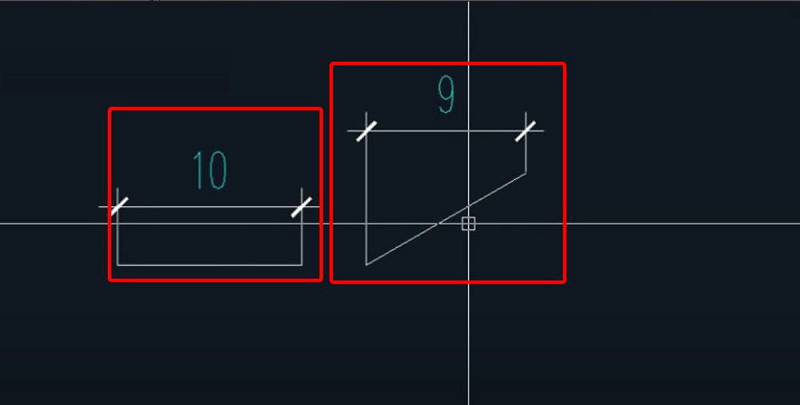
2. Danh sách lệnh đo kích thước thường dùng trong AutoCAD
Khi làm việc với AutoCAD, việc sử dụng đúng lệnh giúp bạn đo vẽ chính xác và chuyên nghiệp hơn. Dưới đây là tổng hợp các lệnh đo kích thước khoảng cách AutoCAD và ý nghĩa tương ứng, giúp bạn dễ dàng ghi chú, định vị và thao tác trong bản vẽ kỹ thuật.
| STT | Lệnh thao tác | Ý nghĩa lệnh |
|---|---|---|
| 1 | D – DIMSTYLE |
Tạo và thiết lập kiểu ghi kích thước. |
| 2 | DAL – DIMALIGNED |
Ghi kích thước xiên (đường chéo). |
| 3 | DAN – DIMANGULAR |
Ghi kích thước góc giữa hai đường. |
| 4 | DBA – DIMBASELINE |
Ghi kích thước song song, dùng trong đo liên tiếp từ một mốc. |
| 5 | DDI – DIMDIAMETER |
Ghi kích thước đường kính của hình tròn hoặc cung tròn. |
| 6 | DED – DIMEDIT |
Chỉnh sửa hoặc hiệu chỉnh thông tin kích thước đã ghi. |
| 7 | DI – DIST |
Đo khoảng cách giữa hai điểm bất kỳ. |
| 8 | DIV – DIVIDE |
Chia đều một đoạn thẳng thành nhiều phần bằng nhau. |
| 9 | DLI – DIMLINEAR |
Ghi kích thước tuyến tính (thẳng đứng hoặc nằm ngang). |
| 10 | DO – DONUT |
Vẽ hình vành khăn (hình tròn rỗng). |
| 11 | DOR – DIMORDINATE |
Ghi tọa độ điểm (ordinate dimension). |
| 12 | DRA – DIMRADIUS |
Ghi kích thước bán kính cung tròn hoặc đường tròn. |
| 13 | DT – DTEXT |
Gõ văn bản vào bản vẽ (dùng cho chú thích, ghi chú). |
| 14 | DCO – DIMCONTINUE |
Tạo ghi kích thước liên tiếp từ một điểm gốc. |
3. Hướng dẫn thiết lập kiểu ghi kích thước (Dimension Style)
Thiết lập Dimension Style là bước quan trọng giúp bạn quản lý hệ thống kích thước trong AutoCAD một cách đồng bộ, chuyên nghiệp và dễ chỉnh sửa. Việc cấu hình đúng sẽ giúp bản vẽ dễ đọc, rõ ràng và đúng tiêu chuẩn kỹ thuật.
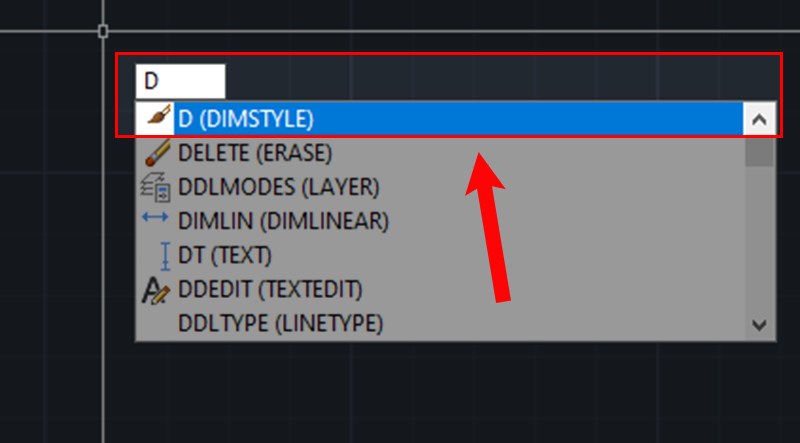
– Bước 1: Gõ lệnh D rồi nhấn Enter để mở hộp thoại Dimension Style Manager. Tại đây, bạn có thể chọn New để tạo một kiểu ghi kích thước mới hoàn toàn, hoặc chọn Modify nếu muốn chỉnh sửa kiểu hiện tại theo nhu cầu thiết kế của mình.
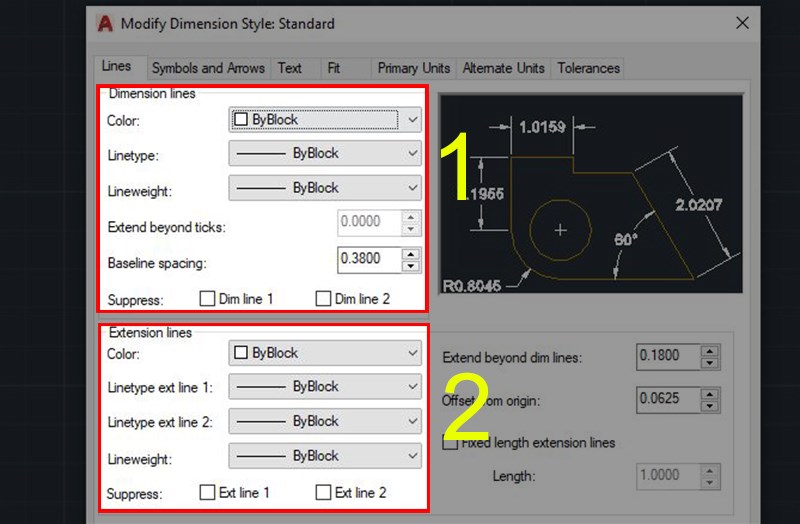
– Bước 2: Chuyển sang tab Lines, nơi bạn có thể tùy chỉnh màu sắc (Color) cho đường kích thước, thiết lập độ dày đường (Lineweight), điều chỉnh khoảng vượt ra khỏi điểm mốc (Extend Beyond Ticks), thiết lập khoảng cách giữa các đường kích thước song song (Baseline Spacing) và ẩn một hoặc hai đầu đường kích thước nếu cần (Suppress Dim Line 1/2).
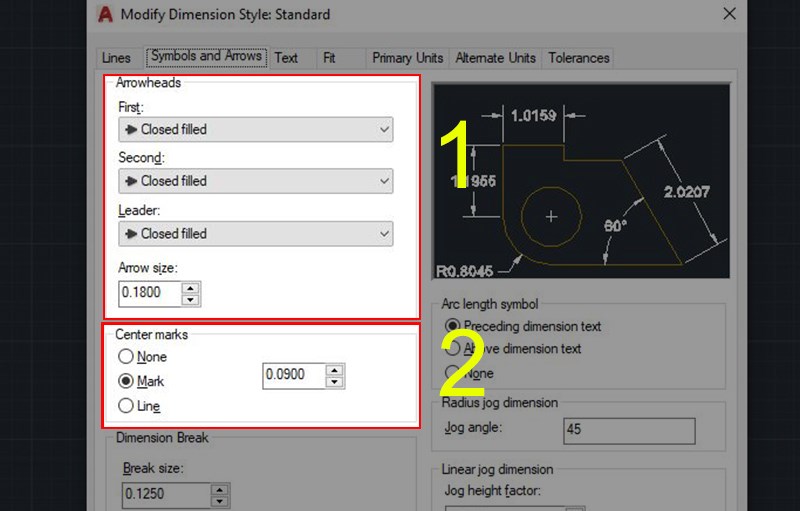
– Bước 3: Tại tab Symbols and Arrows này, bạn có thể chọn kiểu mũi tên ở hai đầu kích thước (Arrowheads), điều chỉnh kích thước mũi tên (Arrow Size) sao cho tương thích với tỷ lệ bản vẽ, đồng thời chọn cách hiển thị dấu tâm (Center Marks) khi ghi kích thước cung tròn hoặc đường tròn.
– Bước 4: Tại tab Text, bạn cần chú ý chọn vị trí văn bản (Text Placement – Vertical) là Above, định dạng văn bản theo chiều ngang dễ đọc (Text Alignment – Horizontal) và thiết lập chiều cao chữ (Text Height) phù hợp với khổ bản vẽ kỹ thuật đang sử dụng.
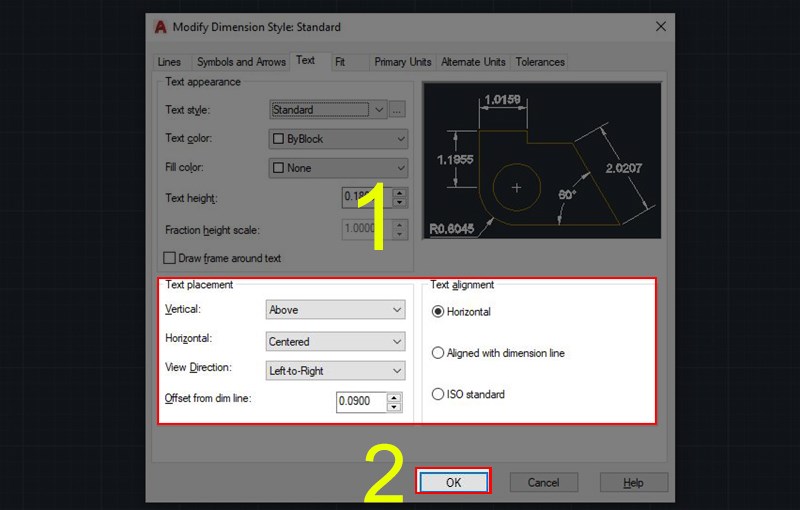
Ngoài ra, bạn có thể tiếp tục tinh chỉnh các mục nâng cao như tab Fit (thiết lập bố cục kích thước trong không gian hẹp), tab Primary Units (quy định đơn vị đo, số thập phân, ký hiệu) và tab Tolerances (dùng khi cần hiển thị dung sai kỹ thuật). Việc thiết lập đúng và đầy đủ kiểu ghi kích thước không chỉ giúp quá trình đo kích thước khoảng cách AutoCAD chính xác hơn mà còn đảm bảo sự nhất quán và chuyên nghiệp trong toàn bộ bản vẽ.
4. Cách sử dụng lệnh đo kích thước trong bản vẽ AutoCAD
Ví dụ minh họa cho thao tác này là sử dụng lệnh DAN (DIMANGULAR), lệnh đo góc giữa hai đoạn thẳng trong bản vẽ kỹ thuật, thuộc nhóm lệnh đo kích thước phổ biến trong AutoCAD.

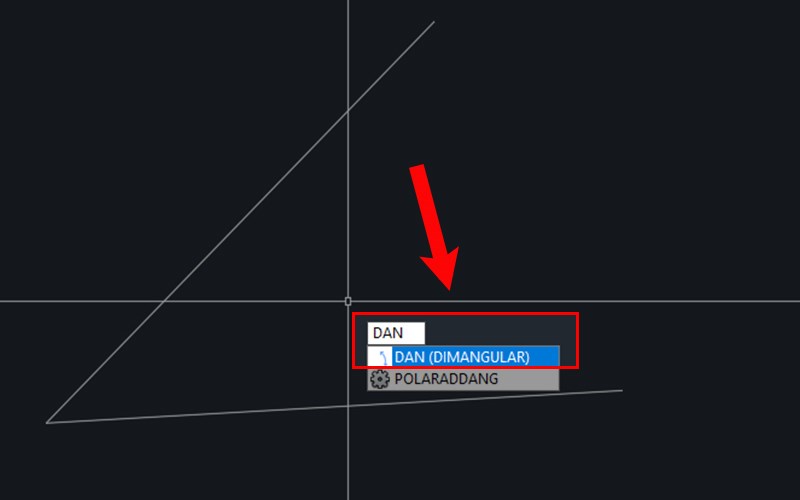
– Bước 1: Gõ DAN và nhấn Enter để khởi động lệnh đo góc. Đây là thao tác mở đầu cho quá trình xác định chính xác giá trị góc giữa các đối tượng hình học trong bản vẽ, giúp kiểm soát tốt các chi tiết kỹ thuật trong thiết kế.
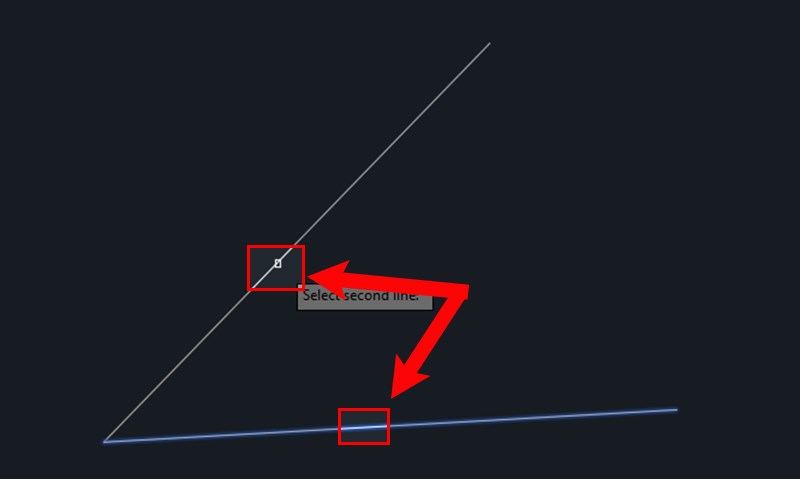
– Bước 2: Click chọn hai đoạn thẳng tạo thành góc cần đo, AutoCAD sẽ nhận diện điểm giao giữa hai đoạn thẳng để tính toán và chuẩn bị hiển thị giá trị góc. Việc lựa chọn chính xác hai đối tượng này là yếu tố then chốt đảm bảo kết quả đo đúng với thực tế hình học của bản vẽ.
– Bước 3: Di chuyển chuột để chọn vị trí hiển thị kích thước góc trên bản vẽ, sau đó click chuột trái để hoàn tất. Vị trí này nên được đặt ở nơi thoáng, dễ quan sát và không chồng lấn với các yếu tố khác trong bản vẽ.
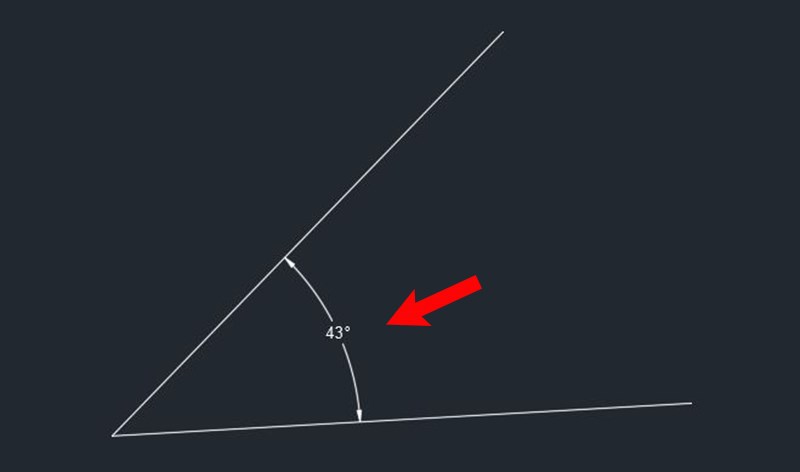
Kết quả: Trên màn hình sẽ hiển thị một đường đo kích thước góc với thông số chính xác, phản ánh đúng giá trị giữa hai đoạn thẳng đã chọn. Đây là cách hiệu quả để bạn ghi chú thông tin hình học rõ ràng, góp phần hoàn thiện bản vẽ kỹ thuật một cách chuyên nghiệp.
Xem thêm: Tìm hiểu và sử dụng lệnh Xref trong AutoCAD (Hướng dẫn chi tiết)
Việc thành thạo các lệnh đo kích thước khoảng cách AutoCAD không chỉ giúp bạn thao tác chính xác và tiết kiệm thời gian mà còn đảm bảo bản vẽ đạt tiêu chuẩn kỹ thuật chuyên nghiệp. Hy vọng nội dung bài viết đã mang đến cho bạn những kiến thức hữu ích để áp dụng hiệu quả trong quá trình học tập và làm việc. Đừng quên theo dõi thêm các mẹo, hướng dẫn và thủ thuật khác dành riêng cho AutoCAD 2013 để nâng cao kỹ năng thiết kế mỗi ngày.
