

Bạn đang thao tác bản vẽ trong AutoCAD hoặc AutoCAD 2013 và muốn cắt bớt một đoạn thừa hay tinh gọn chi tiết kỹ thuật nhưng không biết bắt đầu từ đâu? Đừng lo! Trong bài viết này sẽ hướng dẫn bạn cách sử dụng lệnh Trim trong AutoCAD để cắt đối tượng nhanh chóng, chính xác và chuyên nghiệp, ngay cả khi bạn mới làm quen phần mềm.
Lệnh Trim là gì? Vì sao nên sử dụng lệnh Trim trong AutoCAD?
Trim là một trong những lệnh cơ bản, được sử dụng phổ biến trong AutoCAD để cắt bỏ phần thừa của các đối tượng khi chúng giao nhau hoặc nằm trong phạm vi giới hạn. Lệnh này giúp người dùng thao tác nhanh hơn trong quá trình chỉnh sửa bản vẽ, đồng thời tối ưu hóa không gian và bố cục thiết kế.
Việc sử dụng lệnh Trim mang lại nhiều lợi ích thiết thực, đặc biệt trong các bản vẽ kỹ thuật có độ chi tiết cao:
- Tăng tốc quá trình vẽ: Giúp loại bỏ nhanh các đoạn không cần thiết chỉ trong vài bước.
- Giữ bản vẽ gọn gàng, dễ quan sát: Tránh rối mắt, hỗ trợ người xem tập trung vào nội dung chính.
- Nâng cao tính chuyên nghiệp: Làm cho bản vẽ chính xác, tinh gọn và dễ dàng hiệu chỉnh trong các giai đoạn sau.
Cách sử dụng lệnh Trim cắt đối tượng trong AutoCAD
Trong AutoCAD, lệnh Trim là công cụ quan trọng giúp loại bỏ nhanh các phần thừa của đối tượng khi chỉnh sửa bản vẽ kỹ thuật. Phần mềm cung cấp hai chế độ Trim chính: StandardMode (kiểu truyền thống) và QuickMode (áp dụng từ AutoCAD 2020 trở đi). Dưới đây là hướng dẫn chi tiết cách thao tác với cả hai chế độ.
1. Dùng lệnh Trim ở chế độ StandardMode (truyền thống)
Chế độ này phù hợp với người dùng quen làm việc trên các phiên bản cũ như AutoCAD 2013, 2018, hoặc những ai muốn kiểm soát chính xác vùng cần cắt.
Ví dụ thực tế: Bạn có 4 đoạn thẳng song song và muốn cắt phần dư ở hai đầu để các đoạn bằng nhau.
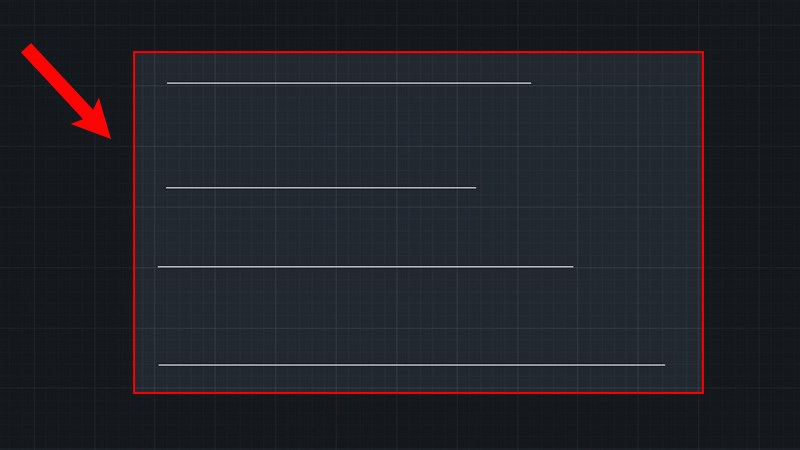
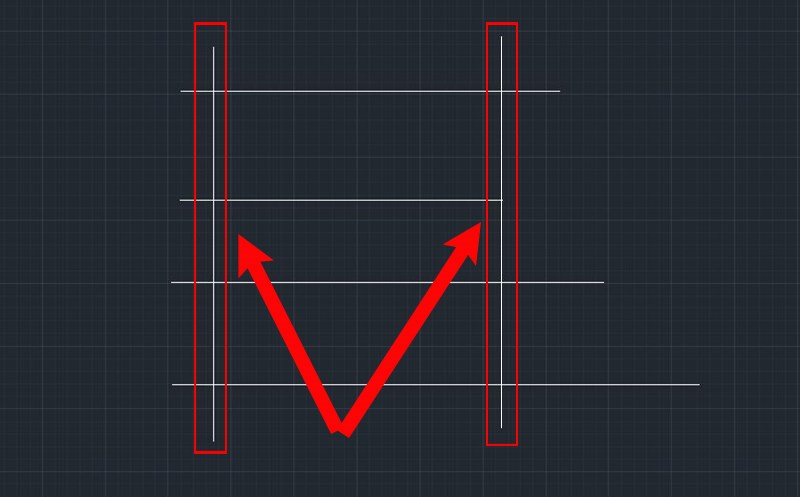
– Bước 1: Dùng lệnh L để vẽ thêm 2 đường thẳng đứng cắt qua 4 đoạn hiện có.
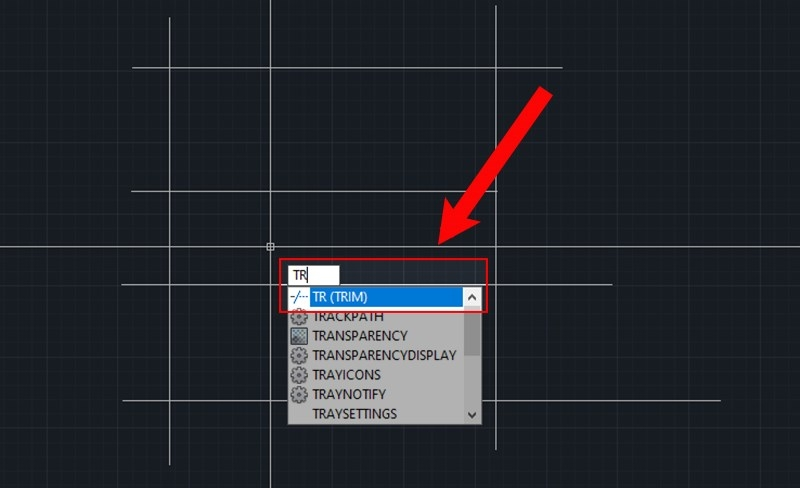
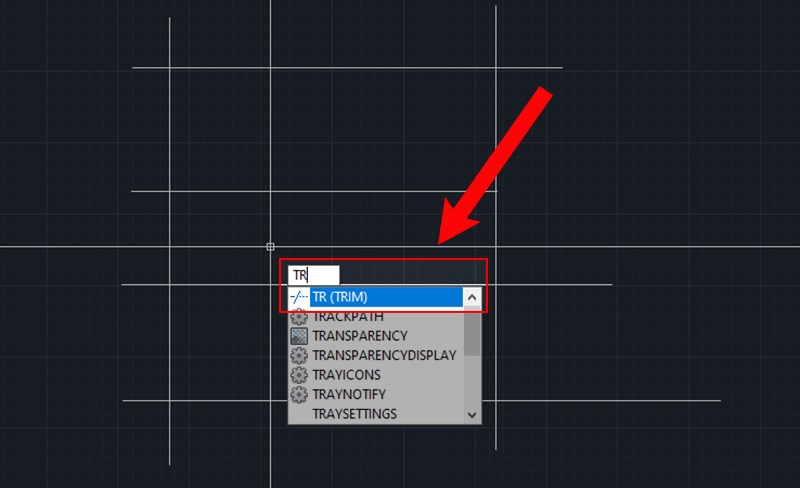
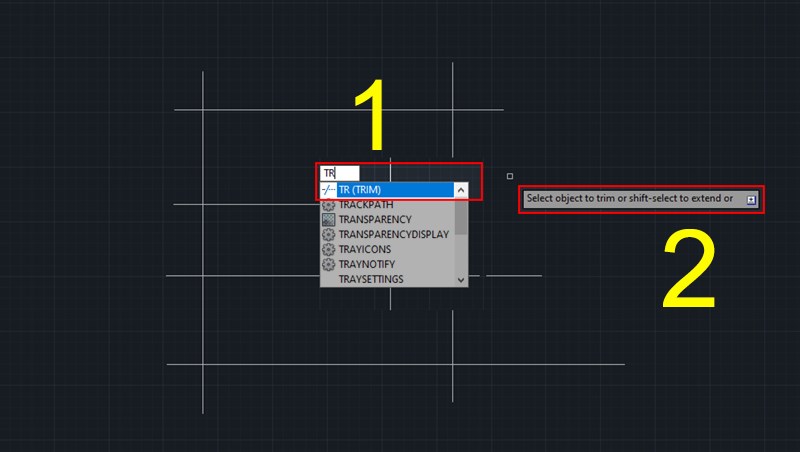
– Bước 2: Gõ lệnh TR (TRIM) và nhấn Enter.
– Bước 3: Click chọn hai đường thẳng vừa tạo làm đối tượng cắt, sau đó nhấn Enter lần nữa để xác nhận.
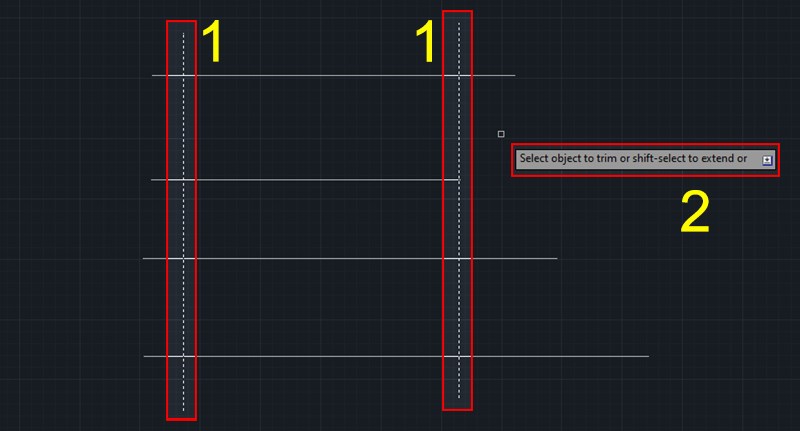
– Bước 4: Dùng chuột quét qua các phần cần loại bỏ, AutoCAD sẽ tự động cắt các đoạn vượt ra ngoài phạm vi.
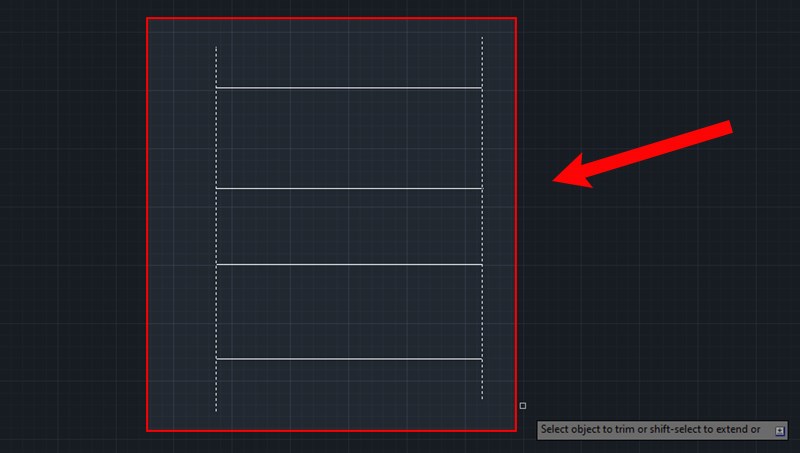
– Bước 5: Cuối cùng, dùng lệnh E (Erase) để xóa 2 đường thẳng phụ đã dùng làm đường cắt.
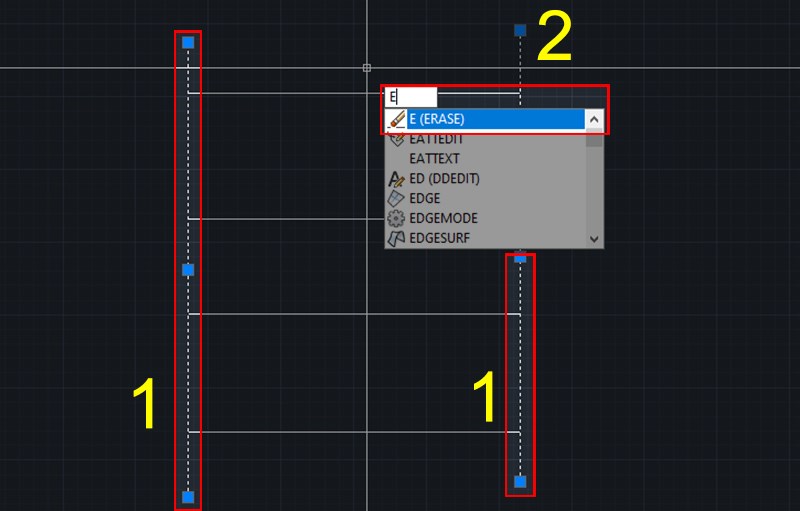
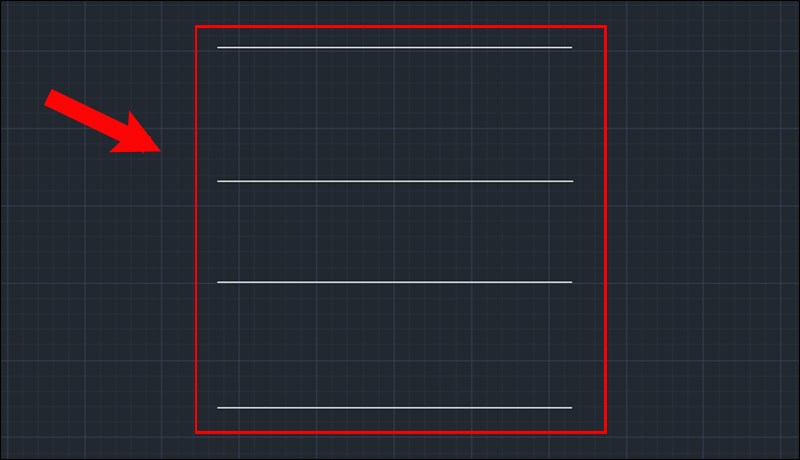
Kết quả: Bạn sẽ có 4 đoạn thẳng được cắt đều hai đầu – gọn gàng và cân đối.
2. Dùng lệnh Trim ở chế độ QuickMode (cắt nhanh)
QuickMode được cải tiến từ AutoCAD 2020 trở đi, cho phép bạn cắt nhanh đối tượng mà không cần chọn trước đường cắt, giúp tiết kiệm thời gian trong các thao tác đơn giản.
– Bước 1: Nhập lệnh TR > nhấn Enter hai lần liên tiếp.
– Bước 2: Di chuyển chuột đến các phần cần loại bỏ và click trực tiếp để cắt bỏ. Không cần chọn đường cắt trước như chế độ truyền thống.
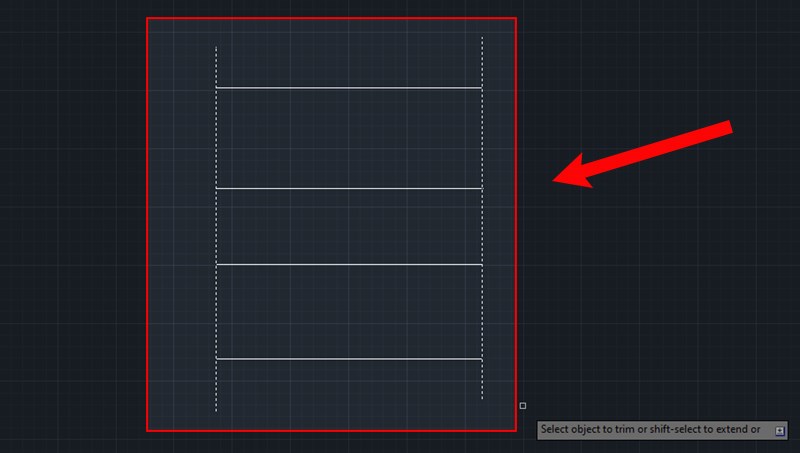
Lưu ý: Chế độ QuickMode rất tiện lợi cho các bản vẽ đơn giản, nhưng trong những trường hợp bản vẽ phức tạp, việc thiếu kiểm soát có thể dẫn đến cắt nhầm chi tiết.
3. Cách chuyển Trim về chế độ StandardMode (nếu đang ở QuickMode)
Nếu bạn đang sử dụng AutoCAD phiên bản mới và không quen với QuickMode, bạn có thể chuyển về kiểu Trim truyền thống như sau:
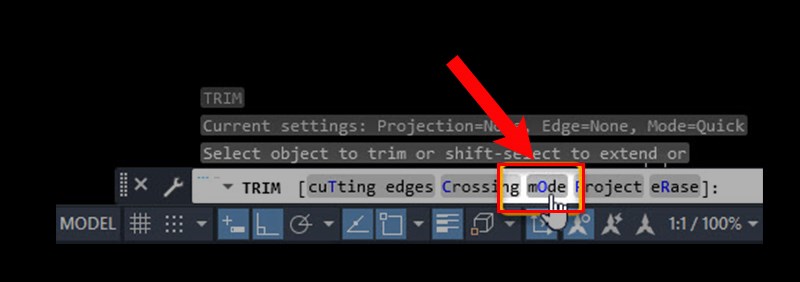
– Bước 1: Sau khi gọi lệnh TR, quan sát dòng lệnh bên dưới, click vào tùy chọn [Mode].
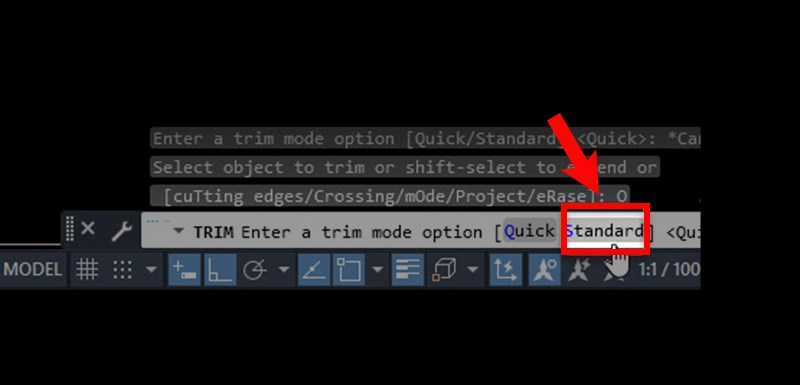
– Bước 2: Chọn Standard để chuyển về chế độ Trim kiểu cũ, tương thích với cách thao tác truyền thống.
Một số lưu ý khi sử dụng lệnh Trim trong AutoCAD
- Lệnh Trim chỉ hoạt động hiệu quả khi các đối tượng giao nhau hoặc cắt qua nhau.
- Đối với các chi tiết quá nhỏ, nên zoom kỹ để tránh thao tác sai hoặc cắt nhầm phần cần giữ lại.
- Có thể kết hợp Trim với lệnh Extend (EX) để hoàn thiện các đoạn chưa khép kín hoặc kéo dài đối tượng đến vị trí mong muốn.
Xem thêm: Cách thiết lập tỷ lệ bản vẽ trong CAD chính xác từng bước
Lệnh Trim là công cụ không thể thiếu giúp bạn xử lý nhanh các chi tiết dư thừa, giữ cho bản vẽ luôn gọn gàng và chính xác. Dù bạn sử dụng chế độ truyền thống hay QuickMode, việc nắm vững cách sử dụng Trim sẽ giúp nâng cao hiệu suất thiết kế và đảm bảo chất lượng bản vẽ kỹ thuật. Hãy luyện tập thường xuyên để sử dụng lệnh Trim một cách linh hoạt và hiệu quả nhất trong AutoCAD.
