

Xref (External Reference) là một công cụ mạnh mẽ trong AutoCAD 2013, cho phép người dùng liên kết các bản vẽ bên ngoài vào file hiện tại để làm việc hiệu quả hơn. Việc sử dụng Xref giúp chia nhỏ bản vẽ lớn thành nhiều phần riêng biệt, dễ dàng phối hợp làm việc theo nhóm và giảm tải cho file thiết kế chính. Bài viết này sẽ hướng dẫn bạn cách triển khai, chỉnh sửa và quản lý lệnh Xref trong AutoCAD một cách chuyên nghiệp.
Lệnh Xref trong AutoCAD là gì? Tác dụng trong thiết kế kỹ thuật.
Xref (viết tắt của External Reference) là một lệnh trong AutoCAD dùng để chèn một bản vẽ khác (file .dwg) vào bản vẽ hiện tại dưới dạng tham chiếu ngoài. Thay vì nhập trực tiếp các đối tượng vào bản vẽ, Xref cho phép liên kết dữ liệu từ file khác mà không làm tăng dung lượng file chính.
Xref có thể chèn dưới nhiều hình thức như:
- Attach (đính kèm): dữ liệu từ file ngoài sẽ hiển thị trong bản vẽ như một đối tượng tham chiếu.
- Overlay: tương tự attach nhưng không truyền các tham chiếu phụ (nested xref).
Tác dụng của lệnh Xref trong thiết kế kỹ thuật
Lệnh Xref đóng vai trò rất quan trọng trong quy trình thiết kế kỹ thuật, đặc biệt là đối với các dự án lớn, cần sự phối hợp giữa nhiều bản vẽ và nhiều người. Dưới đây là những tác dụng chính:
- Tối ưu hóa hiệu suất làm việc: Giúp giảm dung lượng file chính, tránh tình trạng lag hoặc chậm khi mở bản vẽ lớn.
- Chia nhỏ bản vẽ để quản lý tốt hơn: Các phần kiến trúc, kết cấu, MEP… có thể tách riêng và quản lý độc lập.
- Phối hợp nhóm hiệu quả: Nhiều người có thể làm việc trên các bản vẽ riêng biệt, sau đó liên kết lại bằng Xref.
- Cập nhật tự động: Khi file tham chiếu được cập nhật, các bản vẽ sử dụng Xref cũng sẽ được cập nhật theo, tránh sai sót khi sửa đổi.
- Giữ nguyên tính nhất quán: Hạn chế việc chỉnh sửa nhầm lẫn khi cùng thao tác trên một bản vẽ tổng hợp.
Cách sử dụng lệnh Xref trong AutoCAD 2013.
Lệnh Xref (External Reference) trong AutoCAD 2013 cho phép người dùng chèn bản vẽ phụ vào bản vẽ chính một cách linh hoạt, giúp quản lý và phối hợp dự án hiệu quả hơn. Dưới đây là hướng dẫn chi tiết cách sử dụng Xref từ A đến Z.
1. Cách chèn Xref vào bản vẽ CAD
Trước khi thực hiện thao tác chèn Xref, hãy đảm bảo rằng đơn vị đo lường giữa bản vẽ chính và bản vẽ cần tham chiếu là đồng nhất (ví dụ: mm hoặc inch). Việc này giúp tránh sai lệch tỷ lệ trong quá trình hiển thị.
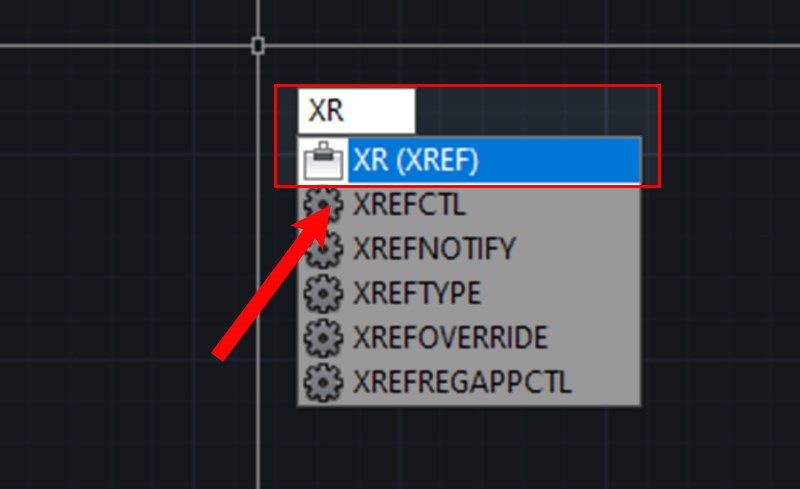
– Bước 1: Gõ lệnh XR và nhấn Enter để mở bảng quản lý External References (Xref Manager).
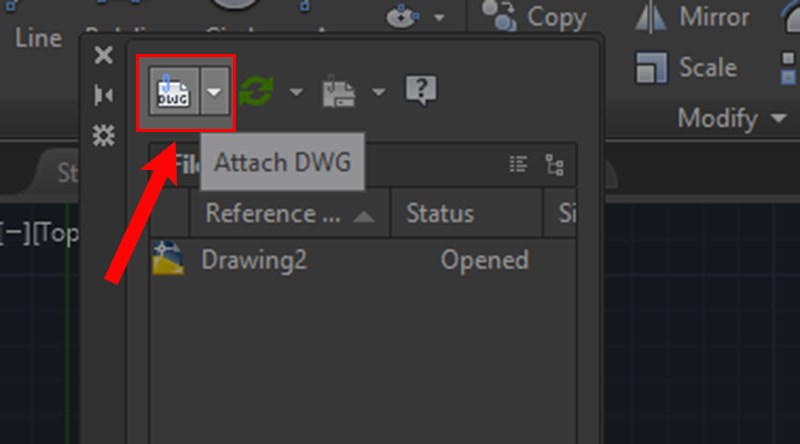
– Bước 2: Nhấn Attach DWG… để chọn file bản vẽ cần chèn làm Xref.
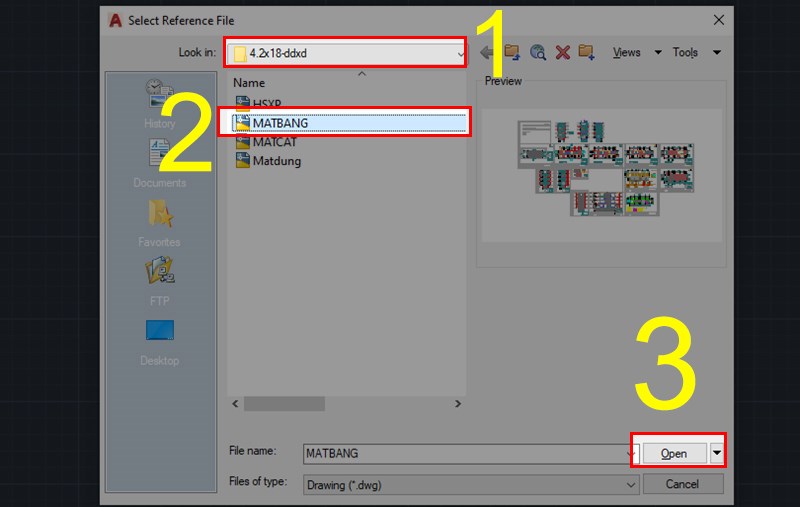
– Bước 3: Duyệt đến file mặt bằng hoặc bản vẽ chi tiết, chọn file và nhấn Open.
– Bước 4: Trong hộp thoại Attach External Reference, bạn có thể giữ nguyên các tùy chọn mặc định. Tuy nhiên, cần kiểm tra kỹ các thông số Insertion Point (điểm chèn), Scale (tỷ lệ), Path Type (kiểu đường dẫn: Full path, Relative, hoặc No path).
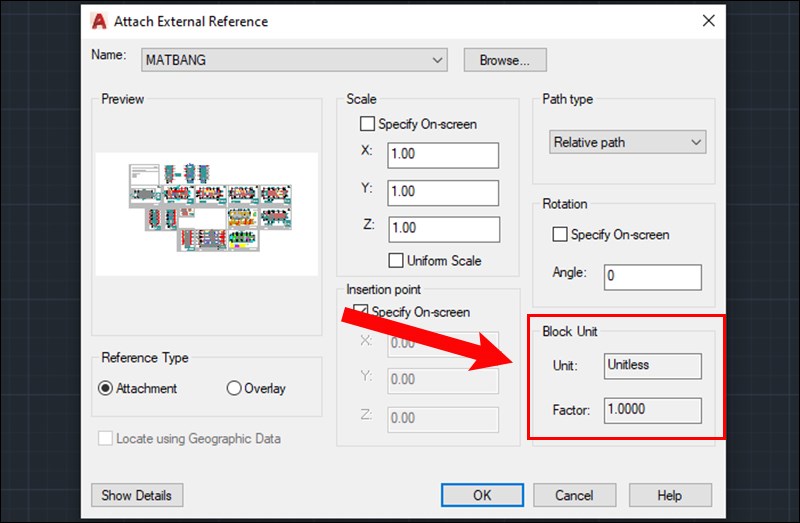
– Bước 5: Nếu nghi ngờ bản vẽ có đơn vị khác nhau, sử dụng lệnh UNITS để kiểm tra và điều chỉnh về cùng hệ đơn vị.
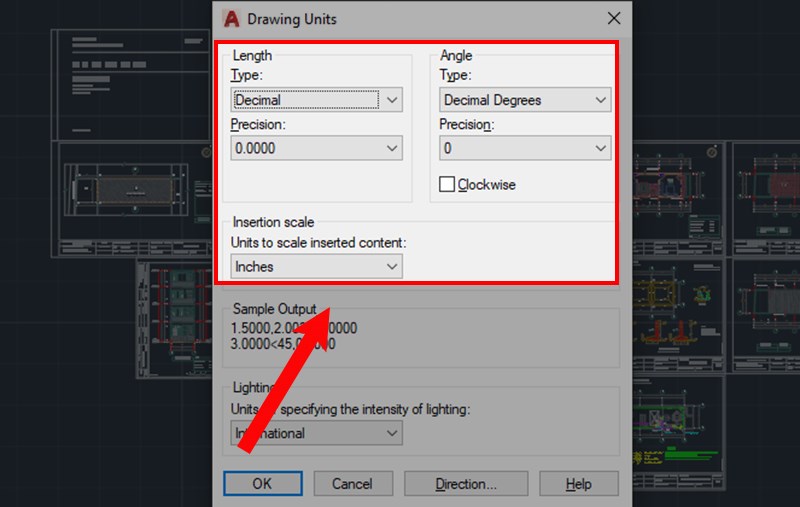
Kết quả: File Xref sẽ xuất hiện trong bản vẽ chính dưới dạng đối tượng liên kết, không ảnh hưởng trực tiếp đến nội dung gốc.
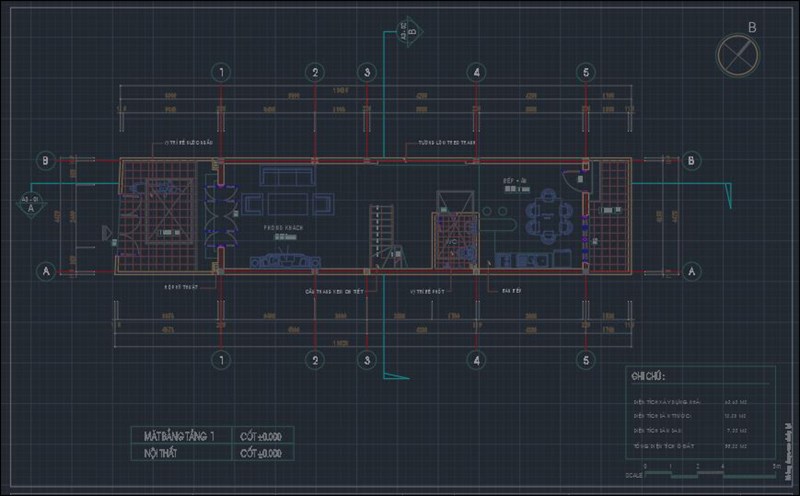
2. Cách cập nhật nội dung Xref khi file gốc thay đổi
Một ưu điểm lớn của Xref là khả năng cập nhật nội dung tự động khi file gốc có chỉnh sửa. và quy trình thực hiện như sau:
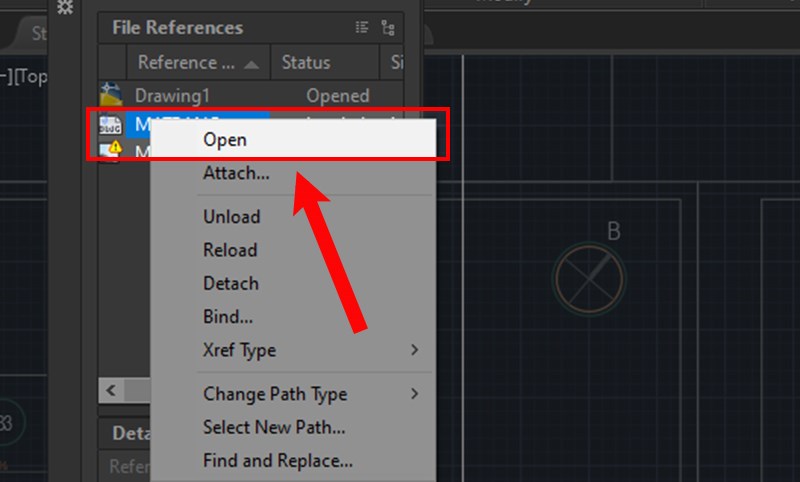
– Bước 1: Trong bảng Xref, click chuột phải vào file tham chiếu → chọn Open để mở file gốc.
– Bước 2: Thực hiện chỉnh sửa và lưu file gốc và khi quay lại bản vẽ chính, AutoCAD sẽ hiển thị thông báo “Needs Reloading” ở góc dưới phải.
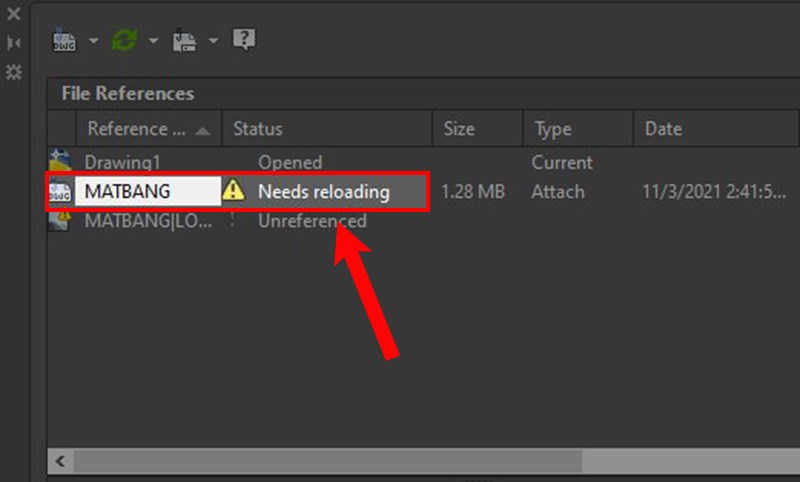
– Bước 3: Nhấp chuột phải vào tên file Xref → chọn Reload để cập nhật dữ liệu mới nhất vào bản vẽ hiện tại.
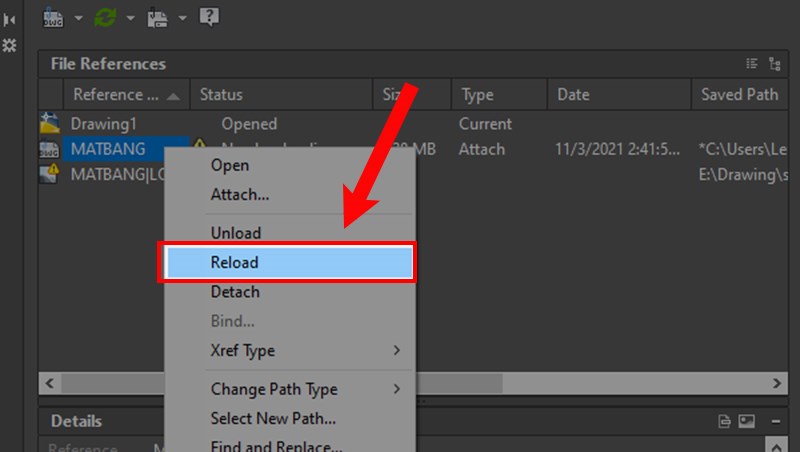
Lưu ý: Trong AutoCAD 2013, thông báo cập nhật có thể hiển thị ở góc dưới phải màn hình.
3. Gỡ hoặc xóa file Xref trong AutoCAD
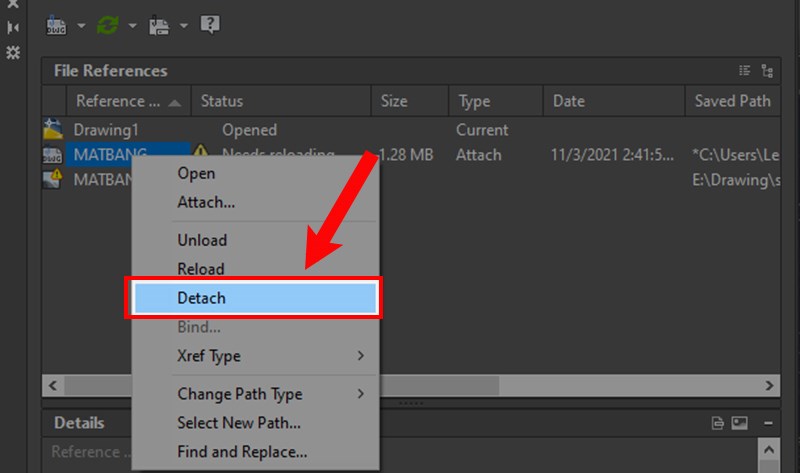
Việc gỡ liên kết Xref không ảnh hưởng đến file gốc, nó chỉ loại bỏ tham chiếu ra khỏi bản vẽ hiện tại nhằm giảm tải hoặc thay thế nội dung. Cách thực hiện, bạn mở bảng Xref → Click chuột phải vào tên file → chọn Detach.
Lưu ý: Khi gỡ Xref, tất cả các đối tượng từ file đó sẽ biến mất khỏi bản vẽ chính.
4. Cách chuyển Xref thành Block (phá Xref)
Trong trường hợp cần tích hợp toàn bộ nội dung Xref vào bản vẽ chính (ví dụ: trước khi in hoặc gửi đi), bạn có thể “phá” Xref thành Block như sau:
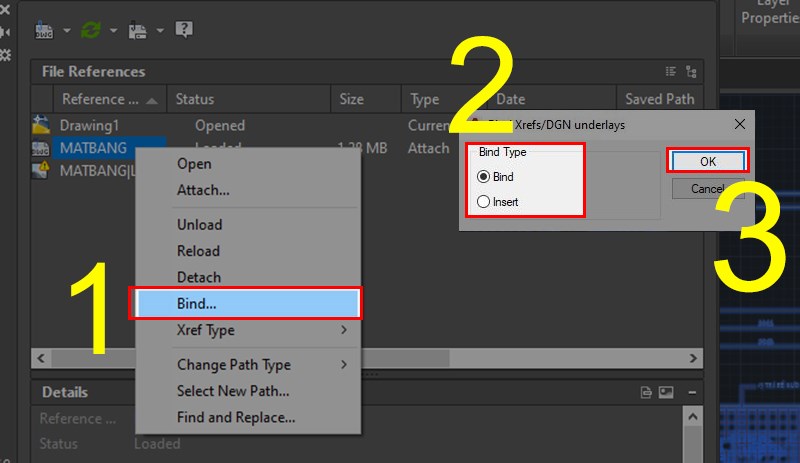
– Bước 1: Chuột phải vào tên file Xref → chọn Bind.
– Bước 2: Chọn giữa hai tùy chọn:
- Bind: Giữ nguyên tên các layer nhưng thêm tiền tố theo tên Xref.
- Insert: Gộp các layer trùng tên lại với nhau.
Lưu ý: Khi phá Xref thành Block, file chính sẽ nặng hơn và mất khả năng tự động cập nhật. Hãy chỉ sử dụng khi đã hoàn tất quá trình thiết kế.
Lệnh Xref trong AutoCAD 2013 không chỉ giúp chia nhỏ bản vẽ để dễ dàng quản lý mà còn nâng cao hiệu quả làm việc nhóm trong các dự án kỹ thuật. Với khả năng cập nhật linh hoạt, giảm tải file chính và hỗ trợ hợp tác đa bộ môn, Xref là một công cụ không thể thiếu trong môi trường thiết kế chuyên nghiệp. Hãy áp dụng thành thạo Xref để nâng cao hiệu suất và độ chính xác trong từng bản vẽ kỹ thuật của bạn.
